Cabelos, unhas e olhos coloridos

Postado por Mayara On 12:47 0 comentários
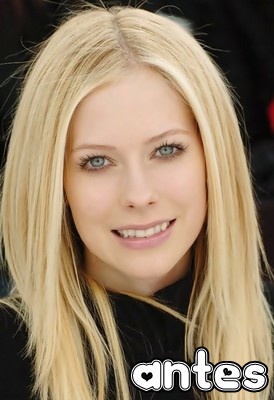
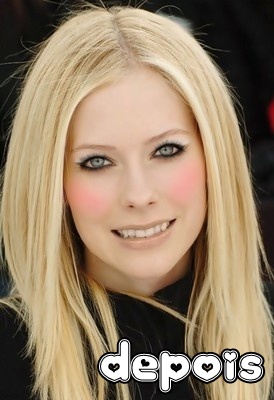
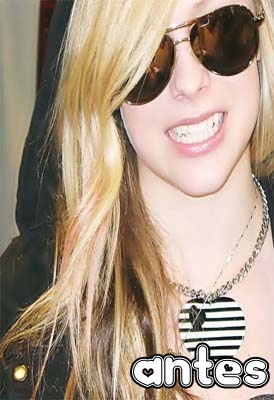
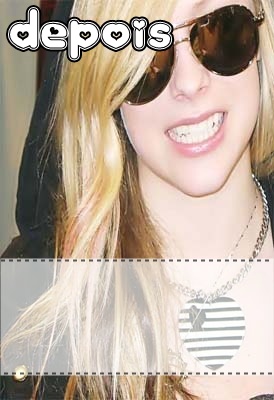
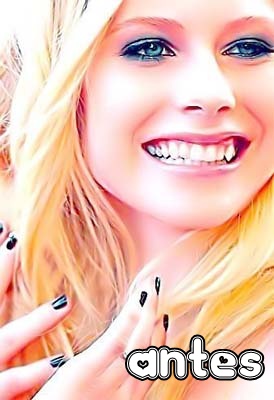
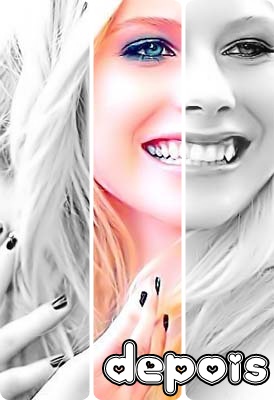
• Cabelos, unhas e olhos coloridos é uma maneira divertida de brincar com sua aparência.

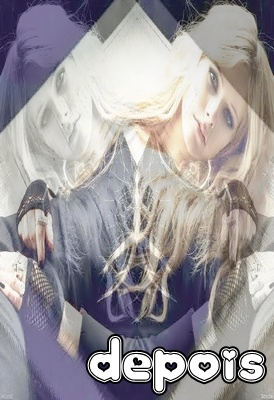
Exemplo de Cabelos, unhas e olhos coloridos:
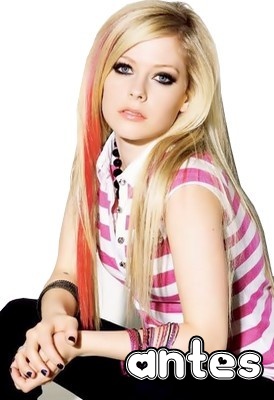
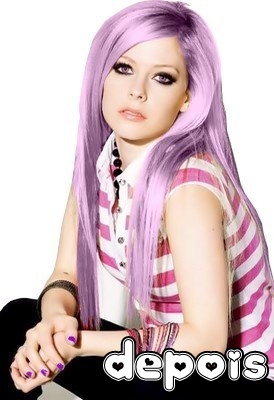

No PhotoScape:

Cabelos e unhas
Abra a foto
Clique em:
- Aba Objeto;
- Clique na ferramenta Modo linha;
- Deixe a Opacidade toda pra esquerda ou no meio;
- A Espessura é o tamanho do pincel que você vai usar para colorir;
- Na frente da Espessura escolha a cor;
- Na frente da cor, deixe sempre o traço reto;
- Passe sobre o lugar com cuidado para não borrar e o mais importante, quando estiver passando, passe tudo de uma vez, porque se você parar pra depois colorir novamente a
cor fica diferente.

Olhos
Abra a foto
Clique em:
- Aba Objeto;
- Clique na ferramenta Modo Círculo;
- Deixe a Opacidade toda pra esquerda ou no meio;
- Escolha a cor que desejar;
- Faça um círculo em volta do olho (clica e arrasta);
- Ajuste o tamanho.

No PhotoFiltre Studio X:

Cabelos, unhas e olhos

1ª Maneira:
Abra a foto
Clique em:
- Camada e escolha a opção duplicar;
- Clique na Ferramenta Polígono [J];
- Contorne aonde deseja colorir;
- Depois de contornar, as linhas ficam pontilhadas e piscando (tem que encontrar o começo do
contorno com o fim);
- Clique em variar tom (ou vá em ajustar e escolha Variar tom...);
- Coloque a cor que desejar arrastando o íncone (e dê OK).

Ao invés de ir em variar tom, você pode mudar a cor em:
- Ajustar e escolha a opção Equilíbrio;
- Ajustar e escolha a opção Trocar canal RGB;
- Ajustar e escolha a opção Cor / Saturação.

2ª Maneira:
Abra a foto
Clique em:
- Ferramenta Polígono [J];
- Contorne aonde deseja colorir;
- Depois de contornar, as linhas ficam pontilhadas e piscando (tem que encontrar o começo
do contorno com o fim);
- Clique na Ferramenta do Pincel [P];
- Escolha a cor na caixa de cores no canto superior direito;
- Escolha o formato do pincel, o tamanho do raio (o raio é apenas para os 3 últimos formato
de pincel) e altere a pressão se desejar;
- Passe dentro do lugar que você contornou (clica e arrasta).

No Plugins xero:
Download: http://www.4shared.com/file/iqvZmms-/xero.html

Depois de contornar aonde deseja colorir vá em:
- Filtro e escolha a opção Filtro 8BF;
- Vá no xero e escolha a opção Moodligt;
- Clique no quadradinho depois de Colour of light e escolha a cor que desejar;
- Clique em Ok;
- Em Torerance coloque 131 e o resto deixe como está (e dê Ok);
(Print)
- Clique em camada e escolha a opção Juntar com a camada anterior Ctrl+Enter ou Juntar todas as camadas Shift+Enter.

Lentes de contato
Download: http://www.4shared.com/file/1hTd-t26/Lentes_de_contato.html

- Coloque sobre o olho e diminua a opacidade para ficar mais natural (no PhotoScape coloque 100 e no PhotoFiltre Studio coloque 40%).

Observação: a cor só fica nítida em cabelos, unhas e olhos claros.

Maquiagem virtual

Postado por Mayara On 12:36 0 comentários
• Maquiagem virtual é uma maneira fácil, rápida, natural e deixa a aparência mais bonita.

Exemplo de Maquiagem virtual:


Pele
Tirando manchas e espinhas

No PhotoScape:

Abra a foto
Clique em:
- Aba Região;
- Clique em Remove mancha (Modo remover mancha);
- Escolha Alto ou Baixo;
- Vá até a foto e faça pequenas caixas na mancha (clica e arrasta);
- Faça quantas vezes for preciso;
- Vá na aba início, clica em Filtro, redução de ruído (apaga visual) médio, baixo ou alto
(não deixe a foto ficar muito desfocada se não a maquiagem não fica legal).

Em alguns casos basta aplicar o redução de ruído.

No PhotoFiltre Studio X:

Abra a foto
Clique em:
- Ferramenta para retocar [X];
- Na caixa branca aonde esta Olho vermelho, clique na setinha e escolha Borracha má...;
Precisão, Médio, Grande e Escala grande: é o tamanho do pincel que você vai passar sobre a espinha, escolha qual preferir;
Pressão: é a opacidade (deixe toda para esquerda ou no meio)
Radical, Horizontal e Vertical: deixe sempre no Radical para que você controle aonde quer tirar a mancha;
Antialias: deixe sempre o quadradinho antes de antialias marcado se não fica difuso;
- Passe sobre a mancha (clique a arrasta);
- Faça quantas vezes for preciso.

Observação: a foto tem que está em perfeito estado.

Batom

No PhotoScape:

Abra a foto
Clique em:
- Aba Objeto;
- Clique na ferramenta Modo linha;
- Deixe a Opacidade toda pra esquerda ou no meio;
- A Espessura é o tamanho do pincel que você vai usar para colorir;
- Na frente da Espessura escolha a cor;
- Na frente da cor, deixe sempre o traço reto;
- Passe sobre a boca com cuidado para não borrar e o mais importante, quando estiver passando, passe tudo de uma vez, porque se você parar pra depois colorir novamente a cor fica diferente.

Boca laranja
- É a mesma maneira do batom, é só mudar a cor;
- Clique em More Colors... e ajuste a cor da segunte forma:
Matriz: 20
Sat: 240
Lum: 191
Vermelho: 255
Verde: 203
Azul: 151
(Print)

No PhotoFiltre Studio X:

Para aplicar o batom é necessário ter o Plugins xero.
Download: http://www.4shared.com/file/iqvZmms-/xero.html

Abra a foto
Clique em:
- Camada e escolha a opção duplicar;
- Clique na Ferramenta Polígono [J];
- Contorne a boca;
- Depois de contornar, as linhas ficam pontilhadas e piscando (tem que encontrar o começo do
contorno com o fim);
- Vá em Filtro e escolha a opção Filtro 8BF;
- Vá no xero e escolha a opção Moodligt;
- Clique no quadradinho depois de Colour of light e escolha a cor que desejar;
- Clique em Ok;
- Em Torerance coloque 131 e o resto deixe como está (e dê Ok);
(Print)
- Clique em camada e escolha a opção Juntar com a camada anterior Ctrl+Enter ou Juntar
todas as camadas Shift+Enter.

Boca laranja
- É a mesma maneira do batom, é só mudar a cor;
- Clique no quadradinho depois de Colour of light e ajuste a cor da segunte forma:
Matriz: 20
Sat: 240
Lum: 191
Vermelho: 255
Verde: 203
Azul: 151
(Print)

2ª Maneira:
Abra a foto
Clique em:
- Camada e escolha a opção duplicar;
- Clique em Ajustar, escolha a opção Trocar canal RBG, deixe no primeiro (e dê Ok);
- Lá em baixo em Modo de Mistura, clique na setinha e coloque Máximo;
- Clique em camada e escolha a opção Juntar com a camada anterior Ctrl+Enter ou Juntar todas as camadas Shift+Enter;
- Vá em ajustar e escolha a opção Cor/Saturação, em Matriz coloque 30 e em Saturação
coloque o que você quizer.

Olhos
Pacote da maquiagem feita nos olhos.
Download: http://www.4shared.com/file/g9Pdsq2_/Maquiagem_nos_olhos.html
Esse pacote contém: sombra, contorno para olhos, delineador e cílios.

Blush
Pacote de blush.
Download: http://www.4shared.com/file/r8QHGWDd/Blush.html
Esse pacote contém: blush na cor marrom, laranja, vermelho e rosa.

- Aplique os brushes desejados na foto, diminua a opacidade se desejar;
- Se você preferir fazer a maquiagem nos olhos e na bochecha sem os brushes, faça a
maquiagem da mesma maneira da boca.
No PhotoScape:

Abra a foto
Clique em:
- Aba Início;
- Filtro: Região (fora do foco);
- Escolha a opção Escala cinza;
- Regula o Tamanho e a Pluma como desejar;
- Mova a cruz para onde quer destacar o objeto (e dê Ok).

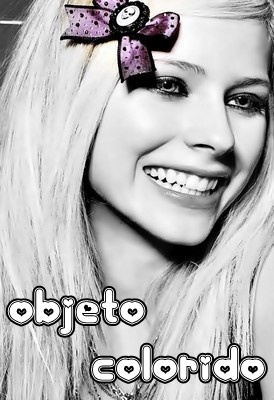
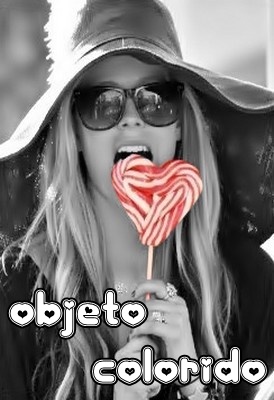
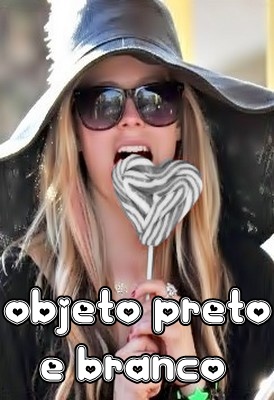
Se você quer o objeto preto e branco e o resto colorido, basta clicar no quadrado antes de Inverter a área.

Resultado:


No PhotoFiltre Studio X:

1ª Maneira:
Abra a foto
Clique em:
- Ferramenta Pincel Artístico [Z];
- Clique na setinha acima do raio e escolha a opção Escala cinzenta;
- Escolha o tamanho do raio e a Pressão como desejar;
- Passe onde quer que fique preto e branco.

2ª Maneira:
Abra a foto
Clique em:
- Ferramenta Polígono [J];
- Contorne o objeto que você quer destacar;
- Depois de contornar, as linhas ficam pontilhadas e piscando (tem que encontrar o começo do contorno com o fim);
- Dentro do objeto, dê um clique com o lado direito do mouse e clique na opção Inverter seleção;
- Clique em Escala cinzenta.

Se você quer o objeto preto e branco e o resto colorido, depois de cortornar basta clicar em escala cinzenta.

Resultado:


Animação em Gif

Postado por Mayara On 09:37 0 comentários
• São sequências de imagens em diferentes posições que juntando formam uma animação.

Importante:
antes de fazer esse gif, leia sobre fundos pra depois não dizer 'entendi nada'.

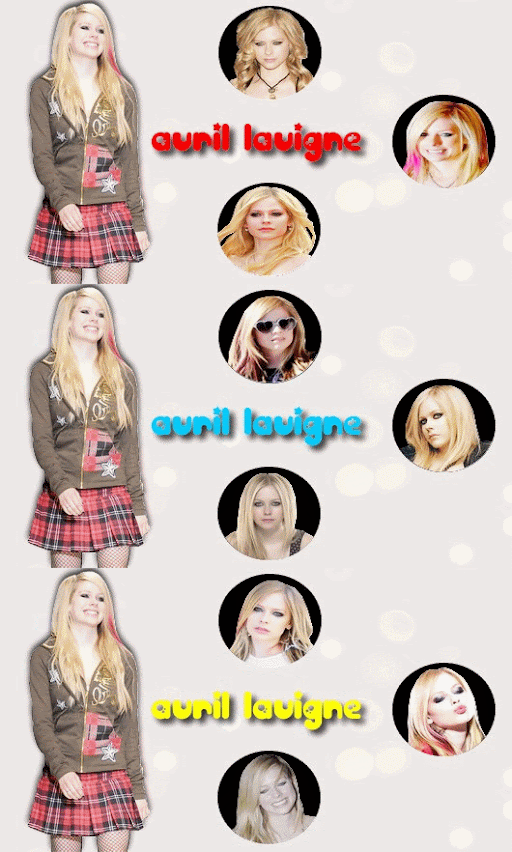
Exemplo de Gif:


Esse Gif foi feito da seguinte maneira:
Fundo:
- Abra o PhotoFiltre Studio X;
- Crie o fundo de tamanho Largura:530 e Altura:294 na cor #EEE9E9;
- Aplique as texturas do tamanho do fundo;
- Cole a primeira foto;
- Coloque sombra preta, no Deslocar X: 0 e no Deslocar Y: -4, opacidade 100, marque a opção Contorno progresivo e dê OK (se quizer mudar as opções, vai do gosto de cada um);
- Vá em camada e escolha a opção Juntar todas as camadas Shift+Enter.

Bolinhas:
- Clique na ferramenta Elipse [B­], faça a bolinha aonde desejar (clica e arrasta);
- Clique na Ferramenta de Preencher [N] (para colorir);
- Escolha a cor preta na caixa de cores no canto superior direito e dê um clique dentro da bolinha;
- Para fazer as outras bolinhas, clique na Ferramenta da Seleção [A..J], vá até a bolinha e mova a seleção para os outros lugares que deseja e pinte na cor preta;
- Depois que fizer a última bolinha, clique na Ferramenta da Seleção [A..J], clique sobre a bolinha com o botão do lado direto do mouse e escolha a opção Ocultar seleção para 'sumir' (ou vá em Seleção e clique em Ocultar seleção);
- Salve o fundo.

Resultado do fundo:
- fundo

Fotos:
- Corte as outras fotos que irão ficar dentro da bolinha em formato de círculo;
- Use a ferramenta Elipse [B­], faça a bolinha no rosto até o ombro;
- Aperte Ctrl+c e crie um fundo transparente no tamanho que caiba a foto;
- Clique na ferramenta Polígono [J] (termine de tirar o fundo), contorne o fundo e
aperte delete;
- Vá em camada e escolha a opção Juntar todas as camadas Shift+Enter;
- Faça isso com todas as fotos e salve no formato png para fazer as sequências.

Montando as sequências

1ª Sequência:
- Abra o fundo;
- Escreva o texto que quizer na fonte Billo, na cor vermelha, alinhamento no meio,
tamanho 30, sombreado Deslocar X e Deslocar Y número 5;
- Coloque nas 3 bolinhas com as respectivas fotos 2, 3 e 4;
- Vá em camada e escolha a opção Juntar todas as camadas Shift+Enter.

2ª Sequência:
- Abra o fundo;
- Escreva na cor azul;
- Coloque nas 3 bolinhas com as respectivas fotos 5, 6 e 7;
- Vá em camada e escolha a opção Juntar todas as camadas Shift+Enter.

3ª Sequência:
- Abra o fundo;
- Escreva na cor amarelo;
- Coloque nas 3 bolinhas com as respectivas fotos 8, 9 e 10;
- Vá em camada e escolha a opção Juntar todas as camadas Shift+Enter.

(salve as 3 sequências)

Resultado das sequências:
-
-
-

Fazendo o Gif

No PhotoScape:

- Vá em Animação Gif;
Adicionar: clique em Adicione uma foto (ou aperte a tecla insert do teclado) ou vá até a pasta que está as sequências de imagens e arraste até o centro aonde está escrito 'Solte sua foto aqui'.
Salvar: é para salvar o gif (salve como gif).
Prévia no navegar web: serve para visualizar o gif.
Alterar o tempo: serve para mudar o tempo de visão do gif.
Mudar efeito: serve para mudar o jeito que o gif vai se mover.
Canvas: serve para mudar o tamanho das fotos. Abra a foto e mova o íncone (de preferência façam as sequências do mesmo tamanho).
Cor do plano de fundo: serve para mudar a cor do fundo da imagem.
Abaixo de Cor do plano de fundo: são as opções de lugar que você vai querer que fique o gif.

Logo em cima do gif ficarão as sequências de imagens, lá você pode excluir ou mover.

No PhotoFiltre Studio X:

1ª Maneira:
- Abra todas as sequências;
- Na primeira sequência, vá em Camada e escolha a opção Duplicar;
- Copia e cola as outras sequências na primeira que automaticamente aparece todas as camadas.

2ª Maneira:
- Abra o fundo;
- Vá em Camada e escolha a opção Duplicar;
- Na camada 1 faça a primeira sequência;
- Escreva, cole as fotos e etc;
- Vão abrir outras camadas a medida que você vai montado a primeira sequência;
- Nas camadas novas, clique com o botão direito do mouse sobre elas e escolha a opção Juntar com a camada anterior até sobrar o Fundo e a Camada 1.

A partir da segunda sequência:
- Vá em camada, clique em novo e escolha a opção Abrir como camada...;
- Abra o fundo, automaticamente aparecerá a Camada 2 para fazer a segunda sequência;
- Faça a segunda sequência e junte as camadas novas até sobrar o Fundo, a Camada 1 e a Camada 2;
- Faça isso com todas as sequências.

- Vá em Ferramentas e clique na opção Exportar Gif Animado;
Atraso (1/100 s): serve para mudar o tempo de visão do gif.
Em frente do atraso: serve pra você escolher as fotos que serão a animação.
Repetir: serve para o gif está sempre se mexendo, ao contrário ele vai se mexer
apenas 1 vez.
Transparência: serve para o fundo ficar transparente (tem que fazer o gif em fundo
transparente e marcar a opção Transparência, se não ele fica branco).
Restaurar fundo: serve para que o fundo volte a ser como era antes.
Bordas transparente rentes: serve para a borda ficar transparente (mais para isso
tem que marcar a opção Transparência).
Web 216 cores: a imagem fica com misturas de cores e não tem boa resolução.
Paleta otimizada: a imagem fica com ótima resolução.
Difusão: a imagem fica difusa.
Pré-visualizar: serve para visualizar o gif.
Exportar: é para salvar o gif (salve como gif).

Materiais usados
- textura 1
- textura 2
- foto 1
- foto 2
- foto 3
- foto 4
- foto 5
- foto 6
- foto 7
- foto 8
- foto 9
- foto 10

Blend

Postado por Mayara On 09:27 0 comentários
• Blend é uma montagem de 2 ou mais fotos de diferentes formas e combinando entre si.

Sobre as Fotos:
escolha fotos parecidas, com posições diferentes e o mais importante, escolha fotos inteiras que apareça você claramente (sem cortar braço, cabeça etc) e evite foto que apareça a câmera.

Importante:
antes de fazer esse blend, leia sobre fundos pra depois não dizer 'entendi nada'.

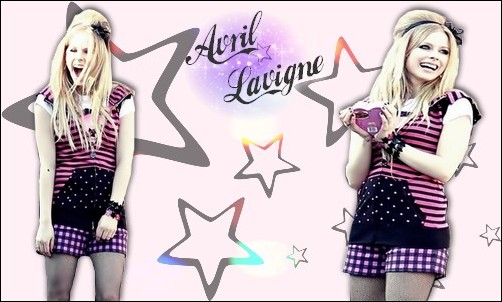
Exemplo de Blend


Esse blend foi feito da seguinte maneira:
- Abra o PhotoFiltre Studio X;
- Crie o fundo de tamanho Largura:500 e Altura:300 na cor #FFF0F5;
- Aplique a textura do tamanho do fundo;
- Coloque o brushe do tamanho do fundo com opacidade de 50%;
- Corte as fotos e cole no fundo, coloque sombra preta, no Deslocar X: 1 e no Deslocar Y: -2, opacidade 100, marque a opção Contorno progresivo e dê OK (se quizer mudar as opções, vai
do gosto de cada um).

Dica: para colocar a textura e o brushe do tamanho do fundo, em vez de Dimencionar camada, clique em Definições manuais e coloque o tamanho do fundo (Largura:500 e Altura:300).

Escrita:
- Antes coloque o ponto de luz na opacidade 50% aonde vai escrever;
- Escreva o texto que quizer na fonte Coca Cola, no tamanho 36 e em Ângulo coloque -18;
- Na aba efeitos, marque a opção sombreado e em Deslocar X e Deslocar Y coloque 5 na cor branca.

Moldura:
- Clique em Imagem, moldura exterior;
- Coloque largura 1, na cor preta e dê Ok;
- Vá em camada e escolha a opção Juntar com a camada anterior Ctrl+Enter ou Juntar todas as camadas Shift+Enter.

Materiais usados
- foto 1
- foto 2
- textura
- brushe
- ponto de luz

Innominate

Postado por Mayara On 20:16 0 comentários
Abra a foto
Clique em:
- Filtro - Distorcer: Janela;
Vai abrir uma janelinha, eu coloquei da seguinte forma:
Fila: 2
Coluna: 3
Intervalo (Pixel): 2
Redondo (Pixel): 12
Tipo: 1
Cor: branca (e dê Ok).
(dependendo do tamanho da sua foto, o Intervalo (Pixel) varia e se quizer mudar as outras opções, vai do gosto de cada um)
- Vá na aba Objeto, clica em Modo caixa arredondada, coloque em Redondo 10, Opacidade toda para a esquerda e na frente da cor ativa a opção Encher clicando no quadradinho antes dele (dependendo do tamanho da sua foto a opção Redondo varia e eu uso a opacidade todo pra esquerda para ficar transparente, se você quizer ele mais forte é só ajustar do jeito que desejar) ;
- Faça uma caixa em uma das janelas na cor que desejar (clica e arasta) e ajuste o tamanho;
- Depois de ajustar, não precisa fazer o mesmo no resto dos quadrados, basta clicar em Início e em seguida em Objeto e dê um clique no quadradro que você acabou de fazer e vai aparecer o sinal + e x, clique no sinal + e irá aparecer uma cópia daquele quadrado, faça as cópias pros outros quadrados;
- Para mudar as cores dos outros quadrados, clique com o botão direito do mouse e escolha a opção Propriedades, mude a cor e dê Ok.
Borda (opcional) :
- Clica em moldura, escolhe as opções que desejar, eu coloquei da seguinte forma:
Cor: Cinza (Grey - 50)
Expressura: 3
Margem Interior: 1
Redondo: 3
Tipo: pontilhado
Opacidade: todo para direita (e dê Ok).
(Feito no PhotoScape)

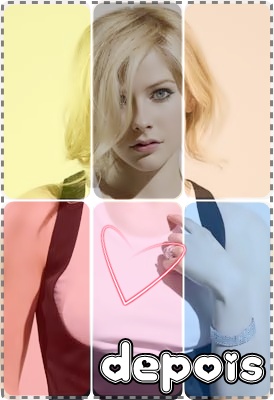
Resultado:

Faixa transparente

Postado por Mayara On 20:15 0 comentários
Abra a foto
Clique em:
- Aba Objeto;
- Selecione a ferramenta Modo caixa;
- Coloque a Opacidade no meio e na frente da cor ativa a opção Encher clicando no
quadradinho antes dele (se você quer mais transparente use a opacidade para esquerda,
se você quizer ele mais forte é só usar a opacidade para direita);
- Coloque a cor Branco (ou outra se desejar) ;
- Faça a faixa da largura e altura que você desejar (clica e arasta) e ajuste o tamanho.
Borda na faixa (opcional) :
Clique em:
- Aba Objeto;
- Selecione Modo linha reta;
Escolhe as opções que desejar, eu coloquei da seguinte forma:
Opacidade: a mesma da faixa
Expessura: 2
Cor: preto
- Na frente da cor tem a opção da borda, eu usei a pontilhada;
- Faça o traço nas larguras ou como desejar;
- Enfeite e escreva como desejar.
(Feito no PhotoScape)

Resultado:

Faixa de cor

Postado por Mayara On 20:14 0 comentários
Abra a foto
Clique em:
- Aba Início;
- Filtro - Distorcer: Janela;
Vai abrir uma janelinha, eu coloquei da seguinte forma:
Fila: 1
Coluna: 3
Intervalo (Pixel): 4
Redondo (Pixel): 10
Tipo: 1
Cor: branca (e dê Ok)
(se quizer mudar as outras opções, vai da opinião de cada um)
- Vá em Filtro: Região (Fora de Foco);
Vai abrir uma janelinha, eu coloquei da seguinte forma:
Opção: Vert
Escala: cinza
Tamanho: 34%
Pluma: 0
- Escolha o quadrado que você quer a faixa de cor e dê Ok.
(Feito no PhotoScape)

Resultado:

Espelho oposto

Postado por Rodrigo On 20:07 0 comentários
Abra a foto
Clique em:
- Aba Início;
- Brilho, Cor: Escala Cinza;
- Troque de lado a foto clicando na ferramenta Espelho;
- Vá na aba Objeto, clique em Fotografia, clica em Foto... e abra a mesma foto
que está editando;
- Vai abrir uma janela,coloque opacidade: 160, Anchor: centro e dê OK.
(Feito no PhotoScape)

Resultado:

Categorias:

Estatísticas

Total de acessos:
Site Meter
Online:

Seguidores