• Só é possivel tirar no PhotoFiltre Studio X.
1ª Maneira:
- Abra o Brushe ou Shape;
- Clique em Cor transparente (ou vá em imagem e escolhe a opção Cor transparente...);
- Vai abrir uma janelinha, coloque Cor branco, Tolerância: 30 (e dê Ok);
- Salve-a.
2ª Maneira:
- Abra a foto e em seguinda o Brushe ou Shape;
- Sobre o brushe, aperte ctrl+a e ctrl+c;
- Vá até a foto e aperte ctrl+v;
- Mova pra onde desejar, se quizer aumentar o tamanho, clique com o botão direito do mouse sobre ela escolha as opções Dimensionar camada ou transformar livremente, clique com o botão direito do mouse dentro dela e escolha a opção confirmar;
- Clique em Ferramenta da Varinha mágica [L], clique na parte branca que deseja tirar e aperte Delete;
- Clique em camada e escolha a opção Juntar com a camada anterior Ctrl+Enter ou Juntar todas as camadas Shift+Enter;
- Salve-a.
3ª Maneira:
- Abra o Brushe ou Shape;
- Clique na ferramenta Polígono [J];
- Contorne a imagem ou a parte branca;
- Depois de contornar, as linhas ficam pontilhadas e piscando (tem que encontrar o começo do
contorno com o fim);
- Vá em Imagem e escolhe a opção Transparência automática;
- Se você contornou a imagem clique na opção Fora da seleção;
- Se você contornou a parte branca clique na opção Dentro da seleção ;
- Salve-a.

• Podem ser criados e enfeitando usando brushes, shapes, texturas, patterns etc ou use algum pronto.
Criando fundo:
No PhotoScape:
- Clique em Menu lá em cima, escolha a opção Nova foto, coloque a Largura, Altura e cor que desejar e dê OK.
No PhotoFiltre Studio X:
- Clique em Novo [Ctrl+N], vai abrir uma janelinha, coloque a Largura, Altura e cor que desejar, (se deseja fundo transparente, marque o quadradinho que vem antes de Transparência automática e salve no formato PNG) e dê OK.
2ª Maneira de criar fundo de cor:
- Crie um fundo branco;
- Clique na ferramenta do Conta-Gotas [K];
- Embaixo de Web estará essa cor #FFFFFF;
- Apaga e escolha a cor que você quer na tabela de cores;
- Em seguida clique na ferramenta de Preencher [N] e clique sobre o fundo.
Tabela: http://photoscapexphotofiltre.blogspot.com/p/tabela-de-cores.html
(Use o código HTML)
Pacote de fundos
Download:
- http://www.4shared.com/file/7nziqtOV/Fundos.html
Colocar foto no fundo:
1ª Maneira: (sem cortar a foto)
- Abra o PhotoFiltre Studio X;
- Clique em Ferramenta de clonagem [T];
- Marque a opção padrão;
- Vá até a pasta que está o Fundo e escolha qual deseja, altere a pressão e o tamanho do raio como desejar e passe sobre a o fundo.
2ª Maneira: (cortando a foto)
- Abra as fotos que você desejar (uma de cada vez), clique na ferramenta Polígono [J], contorne você (ou o objeto que deseja mudar o fundo) da foto, depois de contornar as linhas ficam pontilhadas e piscando (tem que encontrar o começo do contorno com o fim);
- Aperte ctrl+c para copiar e vá até o fundo e cole a foto apertando ctrl+v para colar;
- Arrume o tamanho da foto como desejar, clique com o botão direito do mouse sobre ela escolha as opções Dimensionar camada ou transformar livremente, depois clique com o botão direito do mause sobre a foto e aperte confirmar;
- Enfeite e escreva como desejar.
(Se for colocar as fotos no fundo usando o PhotoScape, corte a foto primeiro e abra a foto igual se abre um brushe).
Dica: use sombreado em volta da foto.
Sombreado:
- Depois de colar a foto no fundo, clique com o botão direito do mouse sobre a foto e escolha Opções..;
- Vai abrir uma janelinha, marque o quadradinho que vem antes de Sombreado, coloque as opções como desejar e dê OK;
- Depois de tudo terminado, você precisa juntar as camadas, vá em camada e escolha a opção Juntar com a camada
anterior Ctrl+Enter ou Juntar todas as camadas Shift+Enter.
Exemplo:
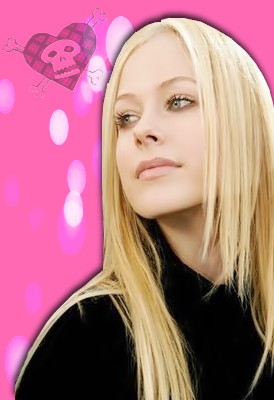
O fundo foi feito da seguinte maneira:
- Crie o fundo do mesmo tamanho da foto na cor #FF69B4;
- Aplique a textura do tamanho do fundo;
- Coloque o brushe com 35% de opacidade;
- Coloque sombreado, no Deslocar X coloque -1 e no Deslocar Y coloque -4.
Materiais usados no fundo
- Textura
- Brushe
- foto
Criando fundo:
No PhotoScape:
- Clique em Menu lá em cima, escolha a opção Nova foto, coloque a Largura, Altura e cor que desejar e dê OK.
No PhotoFiltre Studio X:
- Clique em Novo [Ctrl+N], vai abrir uma janelinha, coloque a Largura, Altura e cor que desejar, (se deseja fundo transparente, marque o quadradinho que vem antes de Transparência automática e salve no formato PNG) e dê OK.
2ª Maneira de criar fundo de cor:
- Crie um fundo branco;
- Clique na ferramenta do Conta-Gotas [K];
- Embaixo de Web estará essa cor #FFFFFF;
- Apaga e escolha a cor que você quer na tabela de cores;
- Em seguida clique na ferramenta de Preencher [N] e clique sobre o fundo.
Tabela: http://photoscapexphotofiltre.blogspot.com/p/tabela-de-cores.html
(Use o código HTML)
Pacote de fundos
Download:
- http://www.4shared.com/file/7nziqtOV/Fundos.html
Colocar foto no fundo:
1ª Maneira: (sem cortar a foto)
- Abra o PhotoFiltre Studio X;
- Clique em Ferramenta de clonagem [T];
- Marque a opção padrão;
- Vá até a pasta que está o Fundo e escolha qual deseja, altere a pressão e o tamanho do raio como desejar e passe sobre a o fundo.
2ª Maneira: (cortando a foto)
- Abra as fotos que você desejar (uma de cada vez), clique na ferramenta Polígono [J], contorne você (ou o objeto que deseja mudar o fundo) da foto, depois de contornar as linhas ficam pontilhadas e piscando (tem que encontrar o começo do contorno com o fim);
- Aperte ctrl+c para copiar e vá até o fundo e cole a foto apertando ctrl+v para colar;
- Arrume o tamanho da foto como desejar, clique com o botão direito do mouse sobre ela escolha as opções Dimensionar camada ou transformar livremente, depois clique com o botão direito do mause sobre a foto e aperte confirmar;
- Enfeite e escreva como desejar.
(Se for colocar as fotos no fundo usando o PhotoScape, corte a foto primeiro e abra a foto igual se abre um brushe).
Dica: use sombreado em volta da foto.
Sombreado:
- Depois de colar a foto no fundo, clique com o botão direito do mouse sobre a foto e escolha Opções..;
- Vai abrir uma janelinha, marque o quadradinho que vem antes de Sombreado, coloque as opções como desejar e dê OK;
- Depois de tudo terminado, você precisa juntar as camadas, vá em camada e escolha a opção Juntar com a camada
anterior Ctrl+Enter ou Juntar todas as camadas Shift+Enter.
Exemplo:
O fundo foi feito da seguinte maneira:
- Crie o fundo do mesmo tamanho da foto na cor #FF69B4;
- Aplique a textura do tamanho do fundo;
- Coloque o brushe com 35% de opacidade;
- Coloque sombreado, no Deslocar X coloque -1 e no Deslocar Y coloque -4.
Materiais usados no fundo
- Textura
- Brushe
- foto

• Textura são imagens que altera a superfície de uma foto. Existe 2 tipos de textura: textura
de luz e textura.
Diferença de textura de luz e textura:
Textura de luz: dá um efeito de luminosidade na foto.
Textura: dá um efeito de uma foto rugosa, áspera, ondulada, etc.
No PhotoScape:
Textura
As texturas ficam em:
Meu computador - Disco local (c:) - Arquivos de programas - PhotoScape - texture - paper
(salve as texturas na pasta paper)
Usando textura no PhotoScape:
Abra a foto
Clique em:
- Aba Início;
- Filtro: textura;
- Escolha a textura que desejar (e dê Ok).
Resultado:
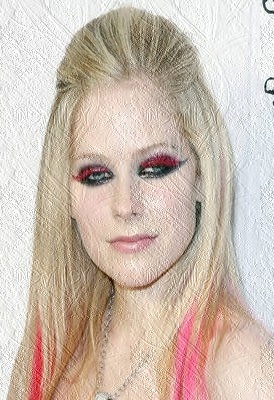
Textura de luz
Para usar textura de luz é necessário fazer o downlood dos brightness New Normalize e Normalize.
Download: http://www.4shared.com/file/LrbMGbHt/Normalize.html
New Normalize e Normalize são iguais, a única diferença é que o New Normalize possui
mais luminosidade. Quando for usar, escolha qual preferir.
Usando textura de luz no PhotoScape:
Abra a foto
Clique em:
- Aba Objeto;
- Abra a textura igual se abre um brushe;
- Clique em Fotografia;
- Clica em Foto...;
- Vai abrir uma janela e procure a textura de luz que deseja usar;
- Vai abrir uma janelinha, coloque opacidade 100 (e dê Ok);
- Ajuste a textura do tamanho da foto;
- Ainda na aba Objeto, clique em Foto+Objeto;
- Vai abrir uma janelinha, se estiver em: Combine sua foto com objeto, clique em Ok.
Se estiver em: O objeto está fora do espaço da sua foto ou da moldura. Para ver todos os
objetos, sua foto deverá ser aumentada, clique em cancelar e ajuste novamente a textura
até ficar do tamanho da foto;
- Vá na Aba Início;
- Aplique o New Normalize ou Normalize (e dê Ok);
- Se você acha que ficou muito claro, basta clicar em Auto contraste.
Resultado:
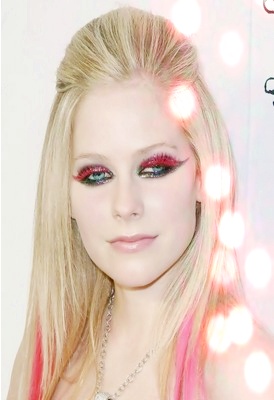
No PhotoFiltre Studio X:
Textura
As texturas ficam em:
Meu computador - Disco local (c:) - Arquivos de programas - PhotoFiltre Studio X - Textures
(salve as texturas na pasta Textures)
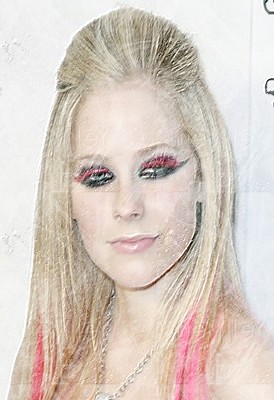
Usando textura PhotoFiltre Studio X:
Abra a foto
Clique em:
- Filtro e escolha a opção Textura;
- Clica na textura que desejar;
- Se a textura estiver no computador, clique em Outros...;
- Embaixo de Máscara, clique na caixa branca ou na pastinha;
- Procure a textura em seu computador e dê 2 cliques;
- Altere a Opacidade, Escala e Relevo como desejar arrastando o íncone;
- Se deseja visualizar, basta clicar no quadrado que tem antes de Pré-Visualizar (e dê Ok).
Resultado:
2ª Maneira:
(se usa igual o Patterns)
Abra a foto
Clique em:
- Ferramenta polígono [J];
- Contorne a parte que vai colocar a Textura;
- Depois de contornar, as linhas ficam pontilhadas e piscando
(tem que encontrar o começo do contorno com o fim);
- Vai em Editar e escolha a opção Contorno e preenchimento...
(ou aperte Ctrl+B);
- Desmarque a opção limite e marque a opção preencher;
- Marque a opção padrão e escolha a Textura que desejar (e dê Ok).
3ª Maneira:
Abra a foto
Clique em:
- Ferramenta de clonagem [T];
- Marque a opção padrão;
- Vá até a pasta que está a Textura e escolha qual deseja, altere a pressão e o tamanho
do raio como desejar e passe sobre a foto (eu usei apenas no fundo).
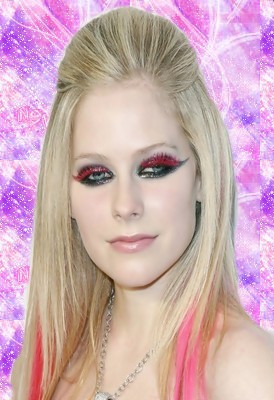
Resultado:
Textura de luz
Abra a foto
Clique em:
- Camada e escolha a opção Duplicar;
- Abra a textura que deseja, selecione apertando Ctrl+A, clique em Copiar [Ctrl+C], vá até a foto e clique em Colar [Ctrl+V];
- Ajuste a textura para que fique aonde desejar;
- Se quizer alterar o tamanho, clique com o botão direito do mouse sobre a textura, escolha as opções Dimensionar camada ou transformar livremente, clique com o botão direito do mouse dentro da textura e escolha a opção confirmar;
- Clique na Ferramenta gerenciador de camada [W], marque a opção Visível, em Modo de Mistura escolha a opção Máximo;
- Clique em camada e escolha a opção Juntar com a camada anterior Ctrl+Enter ou Juntar todas as camadas Shift+Enter.
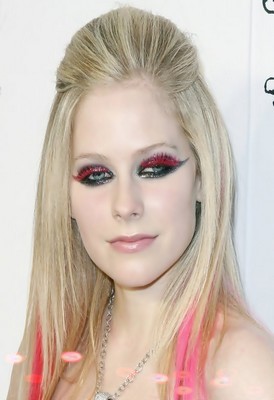
Resultado:
Criando textura de luz
No PhotoScape:
- Clique em Menu lá em cima, escolha a opção Nova foto, coloque a Largura, Altura e cor preta e dê OK;
- Va na aba Objeto e clique na ferramenta Modo linha, Modo linha reta, Modo caixa, Modo caixa arredondada,
Modo Círculo, Modo Polígono ou Modo Estrela (escolha o formato do desenho da textura que você vai criar);
- Deixe a Opacidade toda pra esquerda ou no meio e escolha a cor;
- Passe sobre o documento preto (clique e arrasta).
No PhotoFiltre Studio X:
1ª Maneira:
- Clique em Novo [Ctrl+N], vai abrir uma janelinha, coloque a Largura, Altura e cor preta;
- Clique na Ferramenta do Pincel [P];
- Escolha a cor na caixa de cores no canto superior direito;
- Escolha o formato do pincel, o tamanho do raio (o raio é apenas para os 3 últimos formato de pincel);
- Altere a pressão se desejar;
- Passe sobre o documento preto.
2ª Maneira:
- Clique na Ferramenta do Pincel Avançado [Q];
- Escolha a cor na caixa de cores no canto superior direito;
- Escolha o formato do pincel e embaixo tem as porcentagens que são o tamanho;
- Altere a Pressão e o Passo como desejar;
- Passe sobre o documento preto.
Pacotes de textura
Download:
- http://www.4shared.com/file/i7e-AchI/Textura1.html
- http://www.4shared.com/file/_4NBkBoU/Textura2.html
Pacotes de textura de luz
Download:
- http://www.4shared.com/file/xNrcLf4u/Textura_de_luz1.html
- http://www.4shared.com/file/ULYN1DXy/Textura_de_luz2.html
Materiais usados nos exemplos
- Foto
- textura 1
- textura 2
de luz e textura.
Diferença de textura de luz e textura:
Textura de luz: dá um efeito de luminosidade na foto.
Textura: dá um efeito de uma foto rugosa, áspera, ondulada, etc.
No PhotoScape:
Textura
As texturas ficam em:
Meu computador - Disco local (c:) - Arquivos de programas - PhotoScape - texture - paper
(salve as texturas na pasta paper)
Usando textura no PhotoScape:
Abra a foto
Clique em:
- Aba Início;
- Filtro: textura;
- Escolha a textura que desejar (e dê Ok).
Resultado:
Textura de luz
Para usar textura de luz é necessário fazer o downlood dos brightness New Normalize e Normalize.
Download: http://www.4shared.com/file/LrbMGbHt/Normalize.html
New Normalize e Normalize são iguais, a única diferença é que o New Normalize possui
mais luminosidade. Quando for usar, escolha qual preferir.
Usando textura de luz no PhotoScape:
Abra a foto
Clique em:
- Aba Objeto;
- Abra a textura igual se abre um brushe;
- Clique em Fotografia;
- Clica em Foto...;
- Vai abrir uma janela e procure a textura de luz que deseja usar;
- Vai abrir uma janelinha, coloque opacidade 100 (e dê Ok);
- Ajuste a textura do tamanho da foto;
- Ainda na aba Objeto, clique em Foto+Objeto;
- Vai abrir uma janelinha, se estiver em: Combine sua foto com objeto, clique em Ok.
Se estiver em: O objeto está fora do espaço da sua foto ou da moldura. Para ver todos os
objetos, sua foto deverá ser aumentada, clique em cancelar e ajuste novamente a textura
até ficar do tamanho da foto;
- Vá na Aba Início;
- Aplique o New Normalize ou Normalize (e dê Ok);
- Se você acha que ficou muito claro, basta clicar em Auto contraste.
Resultado:
No PhotoFiltre Studio X:
Textura
As texturas ficam em:
Meu computador - Disco local (c:) - Arquivos de programas - PhotoFiltre Studio X - Textures
(salve as texturas na pasta Textures)
Usando textura PhotoFiltre Studio X:
Abra a foto
Clique em:
- Filtro e escolha a opção Textura;
- Clica na textura que desejar;
- Se a textura estiver no computador, clique em Outros...;
- Embaixo de Máscara, clique na caixa branca ou na pastinha;
- Procure a textura em seu computador e dê 2 cliques;
- Altere a Opacidade, Escala e Relevo como desejar arrastando o íncone;
- Se deseja visualizar, basta clicar no quadrado que tem antes de Pré-Visualizar (e dê Ok).
Resultado:
2ª Maneira:
(se usa igual o Patterns)
Abra a foto
Clique em:
- Ferramenta polígono [J];
- Contorne a parte que vai colocar a Textura;
- Depois de contornar, as linhas ficam pontilhadas e piscando
(tem que encontrar o começo do contorno com o fim);
- Vai em Editar e escolha a opção Contorno e preenchimento...
(ou aperte Ctrl+B);
- Desmarque a opção limite e marque a opção preencher;
- Marque a opção padrão e escolha a Textura que desejar (e dê Ok).
3ª Maneira:
Abra a foto
Clique em:
- Ferramenta de clonagem [T];
- Marque a opção padrão;
- Vá até a pasta que está a Textura e escolha qual deseja, altere a pressão e o tamanho
do raio como desejar e passe sobre a foto (eu usei apenas no fundo).
Resultado:
Textura de luz
Abra a foto
Clique em:
- Camada e escolha a opção Duplicar;
- Abra a textura que deseja, selecione apertando Ctrl+A, clique em Copiar [Ctrl+C], vá até a foto e clique em Colar [Ctrl+V];
- Ajuste a textura para que fique aonde desejar;
- Se quizer alterar o tamanho, clique com o botão direito do mouse sobre a textura, escolha as opções Dimensionar camada ou transformar livremente, clique com o botão direito do mouse dentro da textura e escolha a opção confirmar;
- Clique na Ferramenta gerenciador de camada [W], marque a opção Visível, em Modo de Mistura escolha a opção Máximo;
- Clique em camada e escolha a opção Juntar com a camada anterior Ctrl+Enter ou Juntar todas as camadas Shift+Enter.
Resultado:
Criando textura de luz
No PhotoScape:
- Clique em Menu lá em cima, escolha a opção Nova foto, coloque a Largura, Altura e cor preta e dê OK;
- Va na aba Objeto e clique na ferramenta Modo linha, Modo linha reta, Modo caixa, Modo caixa arredondada,
Modo Círculo, Modo Polígono ou Modo Estrela (escolha o formato do desenho da textura que você vai criar);
- Deixe a Opacidade toda pra esquerda ou no meio e escolha a cor;
- Passe sobre o documento preto (clique e arrasta).
No PhotoFiltre Studio X:
1ª Maneira:
- Clique em Novo [Ctrl+N], vai abrir uma janelinha, coloque a Largura, Altura e cor preta;
- Clique na Ferramenta do Pincel [P];
- Escolha a cor na caixa de cores no canto superior direito;
- Escolha o formato do pincel, o tamanho do raio (o raio é apenas para os 3 últimos formato de pincel);
- Altere a pressão se desejar;
- Passe sobre o documento preto.
2ª Maneira:
- Clique na Ferramenta do Pincel Avançado [Q];
- Escolha a cor na caixa de cores no canto superior direito;
- Escolha o formato do pincel e embaixo tem as porcentagens que são o tamanho;
- Altere a Pressão e o Passo como desejar;
- Passe sobre o documento preto.
Pacotes de textura
Download:
- http://www.4shared.com/file/i7e-AchI/Textura1.html
- http://www.4shared.com/file/_4NBkBoU/Textura2.html
Pacotes de textura de luz
Download:
- http://www.4shared.com/file/xNrcLf4u/Textura_de_luz1.html
- http://www.4shared.com/file/ULYN1DXy/Textura_de_luz2.html
Materiais usados nos exemplos
- Foto
- textura 1
- textura 2
• Plugins é um complemento pro PhotoFiltre Studio X. São tipos de efeitos, curva, etc.
Para usar Plugins é preciso ter o Raw.pfl e o 8bf.pfl, geralmente já vem no programa.
Verifica se estão em:
Meu computador - Disco local (c:) - Arquivos de programas - PhotoFiltre Studio X - Plugins
Se não tiver baixe esse arquivo:
Download: http://www.4shared.com/file/dRvkRgAM/Rawpfl_e_8bfpfl.html
Depois de baixar, coloque os arquivos na pasta Plugins.
Sites de Plugins:
- http://www.fleursauvage.be/utilitaire/filtres/filtres.htm
- http://www.janaly.com/filtre/filtre.html
Para salvar os Plugins:
Feche o PhotoFiltre Studio X, escolha um Plugins nos sites acima, faça o download.
Depois de baixado, alguns arquivos precizam ser instalados e outros vem zipado e
precizam descompactar a pasta.
Quando o Plugins aparece igual a foto abaixo, ele não precisa ser instalado.

Depois de descompactado, coloque os Plugins em:
Meu computador - Disco local (c:) - Arquivos de programas - PhotoFiltre Studio X - Plugins
Usando os Plugins:
Abra a foto
Clique em:
- Filtro e escolha a opção Filtro 8BF;
- Na frente estarão os Plugins.
Para usar Plugins é preciso ter o Raw.pfl e o 8bf.pfl, geralmente já vem no programa.
Verifica se estão em:
Meu computador - Disco local (c:) - Arquivos de programas - PhotoFiltre Studio X - Plugins
Se não tiver baixe esse arquivo:
Download: http://www.4shared.com/file/dRvkRgAM/Rawpfl_e_8bfpfl.html
Depois de baixar, coloque os arquivos na pasta Plugins.
Sites de Plugins:
- http://www.fleursauvage.be/utilitaire/filtres/filtres.htm
- http://www.janaly.com/filtre/filtre.html
Para salvar os Plugins:
Feche o PhotoFiltre Studio X, escolha um Plugins nos sites acima, faça o download.
Depois de baixado, alguns arquivos precizam ser instalados e outros vem zipado e
precizam descompactar a pasta.
Quando o Plugins aparece igual a foto abaixo, ele não precisa ser instalado.

Depois de descompactado, coloque os Plugins em:
Meu computador - Disco local (c:) - Arquivos de programas - PhotoFiltre Studio X - Plugins
Usando os Plugins:
Abra a foto
Clique em:
- Filtro e escolha a opção Filtro 8BF;
- Na frente estarão os Plugins.
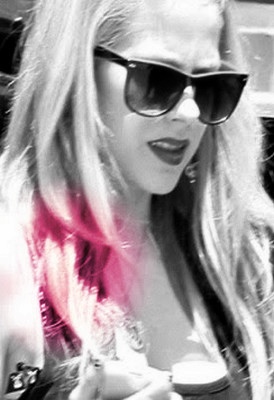
• Ponto de luz é uma luminosidade em um determinado local na foto.
No PhotoScape:
Abra a foto
Clique em:
- Aba Início;
- Brilho, Cor: Colorir;
- Vai abrir uma janelinha, escolha a cor que desejar (e dê Ok);
- Vá em Filtro, Região (fora de foco);
- Continue na aba Proporção de região e clique em Escala cinza;
- Ajuste o lugar movendo a cruz sobre a foto;
- Escollha o Tamanho e a pluma (e dê Ok).
Resultado:
No PhotoFiltre Studio X:
Abra a foto
Clique em:
- Camada, escolha a opção novo, depois escolha a opção em branco e desmarque Tranparência automática (e dê Ok);
- Escolha uma cor para o ponto de luz lá em cima na tabela de cores no canto direito (ou clica em Ajustar e escolha a opção Variar tom...);
- Clique na Ferramenta de Preencher [N], pinte a camada 1 com a cor escolhida (dê um clique com o botão do lado esquerdo do mouse em cima do documento branco criado);
- Vá em camada, clique em Transparência, escolha a opção Degradê e depois escolha a opção Radical;
- Clique na Ferramenta gerenciador de camada [W], marque a opção Visível, em Modo de Mistura escolha a opção Máximo;
- Mova pra onde você quer o ponto de luz e se quizer alterar o tamanho, clique com o botão direito do mouse sobre o ponto de luz, escolha as opções Dimensionar camada ou transformar livremente, clique com o botão direito do mouse dentro do ponto de luz e escolha a opção confirmar;
- Clique em camada e escolha a opção Juntar com a camada anterior Ctrl+Enter ou Juntar todas as camadas Shift+Enter.
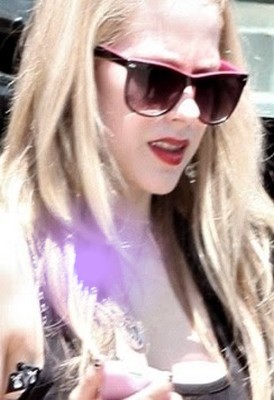
Resultado:
Pacotes de ponto de luz
Ponto de luz com gliter
Download:
- http://www.4shared.com/file/mhNEglpT/Com_gliter.html
Ponto de luz sem gliter
Download:
- http://www.4shared.com/file/az267owQ/Sem_gliter.html
Ponto de luz enfeitado
Download:
- http://www.4shared.com/file/rBvFRwFM/Enfeitados.html
Depois de baixar, coloque em uma pastá fácil de achar.
Usando pontos de luz:
Fundo transparente: é usado na forma de brushes.
Fundo preto: é usado na forma de texturas.
Foto usada nos exemplos
- Foto
No PhotoScape:
Abra a foto
Clique em:
- Aba Início;
- Brilho, Cor: Colorir;
- Vai abrir uma janelinha, escolha a cor que desejar (e dê Ok);
- Vá em Filtro, Região (fora de foco);
- Continue na aba Proporção de região e clique em Escala cinza;
- Ajuste o lugar movendo a cruz sobre a foto;
- Escollha o Tamanho e a pluma (e dê Ok).
Resultado:
No PhotoFiltre Studio X:
Abra a foto
Clique em:
- Camada, escolha a opção novo, depois escolha a opção em branco e desmarque Tranparência automática (e dê Ok);
- Escolha uma cor para o ponto de luz lá em cima na tabela de cores no canto direito (ou clica em Ajustar e escolha a opção Variar tom...);
- Clique na Ferramenta de Preencher [N], pinte a camada 1 com a cor escolhida (dê um clique com o botão do lado esquerdo do mouse em cima do documento branco criado);
- Vá em camada, clique em Transparência, escolha a opção Degradê e depois escolha a opção Radical;
- Clique na Ferramenta gerenciador de camada [W], marque a opção Visível, em Modo de Mistura escolha a opção Máximo;
- Mova pra onde você quer o ponto de luz e se quizer alterar o tamanho, clique com o botão direito do mouse sobre o ponto de luz, escolha as opções Dimensionar camada ou transformar livremente, clique com o botão direito do mouse dentro do ponto de luz e escolha a opção confirmar;
- Clique em camada e escolha a opção Juntar com a camada anterior Ctrl+Enter ou Juntar todas as camadas Shift+Enter.
Resultado:
Pacotes de ponto de luz
Ponto de luz com gliter
Download:
- http://www.4shared.com/file/mhNEglpT/Com_gliter.html
Ponto de luz sem gliter
Download:
- http://www.4shared.com/file/az267owQ/Sem_gliter.html
Ponto de luz enfeitado
Download:
- http://www.4shared.com/file/rBvFRwFM/Enfeitados.html
Depois de baixar, coloque em uma pastá fácil de achar.
Usando pontos de luz:
Fundo transparente: é usado na forma de brushes.
Fundo preto: é usado na forma de texturas.
Foto usada nos exemplos
- Foto
• Patterns é usado no PhotoFiltre Studio X. São preenchimentos que se colocam dentro de
letra, brushes e podem ser usados como fundo, etc.
Os Patterns ficam em:
Meu computador - Disco local (c:) - Arquivos de programas - PhotoFiltre Studio X - Patterns
Usando Patterns na letra:
Abra a foto
Clique em:
- Ferramenta Texto [Ctrl+T], vai abrir uma janelinha e escreva o texto que quizer;
- Ainda na janelinha, clique na aba Efeitos lá em cima;
- Lá em baixo clique no quadradinho que tem antes de Padrão;
- Clique na caixa branca ou na pastinha e escolha o Patterns que desejar (e dê Ok).
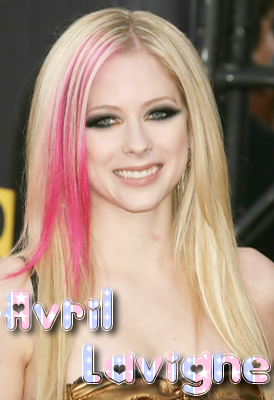
Resultado:
Usando Patterns em brushes e fundo:
(se usa igual a textura)
1ª maneira:
Abra a foto (ou o brushe)
Clique em:
- Ferramenta polígono [J];
- Contorne a parte que vai colocar o Patterns;
- Depois de contornar, as linhas ficam pontilhadas e piscando
(tem que encontrar o começo do contorno com o fim);
- Vai em Editar e escolha a opção Contorno e preenchimento...
(ou aperte Ctrl+B);
- Desmarque a opção limite e marque a opção preencher;
- Marque a opção padrão e escolha o Patterns que desejar (e dê Ok).
2ª maneira:
Abra a foto (ou o brushe)
Clique em:
- Ferramenta de clonagem [T];
- Marque a opção padrão;
- Vá até a pasta que está o Patterns e escolha qual deseja, altere a pressão e
o tamanho do raio como desejar e passe sobre a foto (eu usei apenas no fundo).
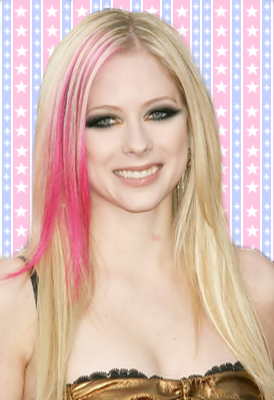
Resultado:
Pacotes de Patterns
Bolinha
Download:
- http://www.4shared.com/file/9G2h6Fj6/Bolinha.html
Colorido
Download:
- http://www.4shared.com/file/omR7fz2m/Colorido.html
Floral
Download:
- http://www.4shared.com/file/zoiEva_a/Floral.html
Listras
Download:
- http://www.4shared.com/file/hkoz0XTy/Listras.html
Pacotes de Patterns separado por cor
Amarelo
Download:
- http://www.4shared.com/file/ntHSMQcL/Amarelo.html
Azul
Download:
- http://www.4shared.com/file/0uegxdzX/Azul.html
Bege
Download:
- http://www.4shared.com/file/RwNJhyq9/Bege.html
Cinza
Download:
- http://www.4shared.com/file/OIvIQha2/Cinza.html
Laranja
Download:
- http://www.4shared.com/file/0lT0KPKu/Laranja.html
Marrom
Download:
- http://www.4shared.com/file/RC3bj839/Marrom.html
Preto
Download:
- http://www.4shared.com/file/wEuCzN-X/Preto.html
Rosa
Download:
- http://www.4shared.com/file/byX2OoLL/Rosa.html
Roxo
Download:
- http://www.4shared.com/file/0zst4wSP/Roxo.html
Verde
Download:
- http://www.4shared.com/file/eSd3nt1U/Verde.html
Vermelho
Download:
- http://www.4shared.com/file/ZTGsDk8I/Vermelho.html
Materiais usados nos exemplos
- Foto
- Patterns
letra, brushes e podem ser usados como fundo, etc.
Os Patterns ficam em:
Meu computador - Disco local (c:) - Arquivos de programas - PhotoFiltre Studio X - Patterns
Usando Patterns na letra:
Abra a foto
Clique em:
- Ferramenta Texto [Ctrl+T], vai abrir uma janelinha e escreva o texto que quizer;
- Ainda na janelinha, clique na aba Efeitos lá em cima;
- Lá em baixo clique no quadradinho que tem antes de Padrão;
- Clique na caixa branca ou na pastinha e escolha o Patterns que desejar (e dê Ok).
Resultado:
Usando Patterns em brushes e fundo:
(se usa igual a textura)
1ª maneira:
Abra a foto (ou o brushe)
Clique em:
- Ferramenta polígono [J];
- Contorne a parte que vai colocar o Patterns;
- Depois de contornar, as linhas ficam pontilhadas e piscando
(tem que encontrar o começo do contorno com o fim);
- Vai em Editar e escolha a opção Contorno e preenchimento...
(ou aperte Ctrl+B);
- Desmarque a opção limite e marque a opção preencher;
- Marque a opção padrão e escolha o Patterns que desejar (e dê Ok).
2ª maneira:
Abra a foto (ou o brushe)
Clique em:
- Ferramenta de clonagem [T];
- Marque a opção padrão;
- Vá até a pasta que está o Patterns e escolha qual deseja, altere a pressão e
o tamanho do raio como desejar e passe sobre a foto (eu usei apenas no fundo).
Resultado:
Pacotes de Patterns
Bolinha
Download:
- http://www.4shared.com/file/9G2h6Fj6/Bolinha.html
Colorido
Download:
- http://www.4shared.com/file/omR7fz2m/Colorido.html
Floral
Download:
- http://www.4shared.com/file/zoiEva_a/Floral.html
Listras
Download:
- http://www.4shared.com/file/hkoz0XTy/Listras.html
Pacotes de Patterns separado por cor
Amarelo
Download:
- http://www.4shared.com/file/ntHSMQcL/Amarelo.html
Azul
Download:
- http://www.4shared.com/file/0uegxdzX/Azul.html
Bege
Download:
- http://www.4shared.com/file/RwNJhyq9/Bege.html
Cinza
Download:
- http://www.4shared.com/file/OIvIQha2/Cinza.html
Laranja
Download:
- http://www.4shared.com/file/0lT0KPKu/Laranja.html
Marrom
Download:
- http://www.4shared.com/file/RC3bj839/Marrom.html
Preto
Download:
- http://www.4shared.com/file/wEuCzN-X/Preto.html
Rosa
Download:
- http://www.4shared.com/file/byX2OoLL/Rosa.html
Roxo
Download:
- http://www.4shared.com/file/0zst4wSP/Roxo.html
Verde
Download:
- http://www.4shared.com/file/eSd3nt1U/Verde.html
Vermelho
Download:
- http://www.4shared.com/file/ZTGsDk8I/Vermelho.html
Materiais usados nos exemplos
- Foto
- Patterns
• São os desenhos chamados brushes que você vai usar para enfeitar as fotos.
Diferença de Nozzles e Shapes:
Nozzles: são carimbos de brushes.
Shapes: são brushes mais tem efeito brilhante.
No PhotoScape:
Os brushes ficam em:
Meu computador - Disco local (c:) - Arquivos de programas - PhotoScape - icon
Usando brushes no PhotoScape:
Abra a foto
Clique em:
- Aba Objeto;
- Clique em Fotografia;
- Escolha uma opção;
- Vai abrir uma janela, escolha o brushe e dê 2 cliques.
Se o brushe ou shapes estiver no computador, faça da seguinte maneira:
Abra a foto
Clique em:
- Aba Objeto;
- Clique em Fotografia;
- Clica em Foto...;
- Vai abrir uma janela e procure o brushe ou shapes que você quer e dê 2 cliques.
- Depois abrir o brushe ou shapes vai aparecer sinais. O sinal + serve para multiplicar, o sinal x serve para excluir, o sinal redondo com duas setinhas nas pontas serve para girar e os quadrados nas pontas e no meio serve pra aumentar ou diminuir o tamanho.
- Para alterar a opacidade, clique com o botão direito do mouse em propriedades, escolha como desejar e clique em Ok.
Observação: todo objeto que você usa no PhotoScape é clicável. Se você por exemplo clicar em início e depois em objeto, os brushes ficam clicáveis e você pode mexer nele novamente.
No PhotoFiltre Studio X:
Os brushes ficam em:
Meu computador - Disco local (c:) - Arquivos de programas - PhotoFiltre Studio X - Brushes
Usando brushes no PhotoFiltre Studio X:
Abra a foto
Clique em:
- Ferramenta do Pincel Avançado [Q];
- Clica numa pasta amarela que apareceu lá embaixo para escolher um tema;
- Em cima escolha o brushe que você quer e aplique sobre a foto;
- Para mudar a cor, basta escolher a cor na caixa de cores no canto superior direito.
Se o brushe ou shapes estiver no computador, faça da seguinte maneira:
1ª maneira:
- Abra a brushe ou shapes;
- Aperte ctrl+a e ctrl+c;
- Para mudar a cor, basta escolher a cor na caixa de cores no canto superior direito;
- Abra a foto;
- Clique em Editar - Colar especial - Máscara;
- Clique em camada e escolha a opção Juntar com a camada anterior Ctrl+Enter ou Juntar todas as camadas Shift+Enter.
2ª maneira
- Abra a brushe ou shapes;
- Aperte ctrl+a e ctrl+c;
- Abra a foto e aperte ctrl+v.
- Para alterar o tamanho do brushe ou shapes das duas maneiras, clique com o botão direito do mouse sobre ela escolha as opções Dimensionar camada ou transformar livremente, clique com o botão direito do mouse dentro do brushe ou shapes e escolha a opção confirmar.
Os Nozzles ficam em:
Meu computador - Disco local (c:) - Arquivos de programas - PhotoFiltre Studio X - Nozzles
Usando Nozzles no PhotoFiltre Studio X:
Abra a foto
Clique em:
- Clica na Ferramenta Decoradora [0];
- Escolha o nozzles que você quer e aplique sobre a foto.
- Abaixo da lista dos nozzles, vai aparecer as porcentages ( 25%, 50%, 100%, 150% e 200% ) para alterar o tamanho do nozzles e a pressão é para alterar opacidade.
Pacotes de Nozzles
All Star
Download:
- http://www.4shared.com/file/YEx5aWM7/All_Star.html
Animais
Download:
- http://www.4shared.com/file/ysMBtxFW/Animais.html
Anjo
Download:
- http://www.4shared.com/file/wdAm-Jl7/Anjo.html
Boca
Download:
- http://www.4shared.com/file/XmCJEqbd/Boca.html
Bolinha
Download:
- http://www.4shared.com/file/VaiYr_0V/Bolinha.html
Boneca
Download:
- http://www.4shared.com/file/9X4-Dl4Y/Boneca.html
Borboleta
Download:
- http://www.4shared.com/file/S8IK_LrB/Borboleta.html
Brilho
Download:
- http://www.4shared.com/file/ZiWLs5bq/Brilho.html
Carinhas
Download:
- http://www.4shared.com/file/MwRMdes8/Carinhas.html
Caveira
Download:
- http://www.4shared.com/file/iGY-2jiz/Caveira.html
Coração
Download:
- http://www.4shared.com/file/BIrJMrbv/Coracao.html
Estrela
Download:
- http://www.4shared.com/file/63jbsViW/Estrela.html
Flor
Download:
- ttp://www.4shared.com/file/CktONHsv/Flor.htmlh
Folha e Arvore
Download:
- http://www.4shared.com/file/Btr2jb2n/Folha_e__Arvore.html
Fruta e Legumes
Download:
- http://www.4shared.com/file/_8hp0oSO/Fruta_e_Legumes.html
Lua, Sol e Nuvem
Download:
- http://www.4shared.com/file/aYIxwvor/Lua_Sol_e_Nuvem.html
Mancha
Download:
- http://www.4shared.com/file/hZQMwhcX/Mancha.html
Mão
Download:
- http://www.4shared.com/file/RKZ-Jjyu/Mao.html
Pata
Download:
- http://www.4shared.com/file/IJESsGda/Pata.html
Personagens animados
Download:
- http://www.4shared.com/file/zHXjc5km/Personagens_animados.html
Rebelde
Download:
- http://www.4shared.com/file/_aOOEMcJ/Rebelde.html
Urso
Download:
- http://www.4shared.com/file/DeUF_xq7/Urso.html
Vela
Download:
- http://www.4shared.com/file/kXtQAbds/Vela.html
Variados
Download:
- http://www.4shared.com/file/SgndVpz3/Variados.html
Pacotes de Shapes
Animais
Download:
- http://www.4shared.com/file/dIILGcKJ/Animais.html
Balão de conversa
Download:
- http://www.4shared.com/file/VNLNmJKU/Balao_de_conversa.html
Barrinha
Download:
- http://www.4shared.com/file/XnhBQLaw/Barrinha.html
Bexiga
Download:
- http://www.4shared.com/file/9rfRfB1S/Bexiga.html
Boca
Download:
- http://www.4shared.com/file/M0LqnZ-U/Boca.html
Bolinha
Download:
- http://www.4shared.com/file/Ei1-axQR/Bolinha.html
Borboleta
Download:
- http://www.4shared.com/file/X3-Kz1Zr/Borboleta.html
Brilho
Download:
- http://www.4shared.com/file/OqKmVYDN/Brilho.html
Caveira
Download:
- http://www.4shared.com/file/MSd5I6iK/Caveira.html
Chave
Download:
- http://www.4shared.com/file/JWSXWaNh/Chave.html
Coração
Download:
- http://www.4shared.com/file/U0Ejk9mo/Coracao.html
Coroa
Download:
- http://www.4shared.com/file/gdzlTF92/Coroa.html
Estrela
Download:
- http://www.4shared.com/file/dsJ4nY4E/Estrela.html
Flor
Download:
- http://www.4shared.com/file/1YBh-Fm7/Flor.html
Laço
Download:
- http://www.4shared.com/file/x9CILpZ0/Laco.html
Lua
Download:
- http://www.4shared.com/file/qNEJ-Fd7/Lua.html
Mancha
Download:
- http://www.4shared.com/file/jrDdg1kn/Mancha.html
Mão
Download:
- http://www.4shared.com/file/xKX-lUzE/Mao.html
Moldura
Download:
- http://www.4shared.com/file/EzdsefVm/Moldura.html
Nuvem
Download:
- http://www.4shared.com/file/F6wV4zMz/Nuvem.html
Office
Download:
- http://www.4shared.com/file/FBB_A0jc/Office.html
Osso
Download:
- http://www.4shared.com/file/oz-AkTao/Osso.html
Pata
Download:
- http://www.4shared.com/file/rqhdTv7w/Pata.html
Pés
Download:
- http://www.4shared.com/file/arCDwtbX/Pes.html
Pessoas
Download:
- http://www.4shared.com/file/95afxrBr/Pessoas.html
Pirulito
Download:
- http://www.4shared.com/file/bGPPmBKU/Pirulito.html
Quadrado
Download:
- http://www.4shared.com/file/eWqmdOD8/Quadrado.html
Quebra cabeça
Download
- http://www.4shared.com/file/xX-tJZE0/Quebra_cabeca.html
Raio
Download:
- http://www.4shared.com/file/OQU0xixb/Raio.html
Seta
Download:
- http://www.4shared.com/file/bDVtTF_2/Seta.html
Simbolo de musica
Download:
- http://www.4shared.com/file/vSlFAZbY/Simbolo_de_musica.html
Sol
Download:
- http://www.4shared.com/file/GYObRAAM/Sol.html
Tesoura
Download:
- http://www.4shared.com/file/WpdeHK7d/Tesoura.html
Pacotes de Brushes
Animais
Download:
- http://www.4shared.com/file/59llXk7N/Animais.html
Anjo
Download:
- http://www.4shared.com/file/RQiz8PUA/Anjo.html
Armas
Download:
- http://www.4shared.com/file/1LsoB8Bc/Armas.html
Asas
Download:
- http://www.4shared.com/file/gFjBjk_D/Asas.html
Bexigas
Download:
- http://www.4shared.com/file/uQLtAqnc/Bexigas.html
Boca
Download:
- http://www.4shared.com/file/dBzEw9pr/Boca.html
Bola
Download:
- http://www.4shared.com/file/s9KbpWy_/Bola.html
Boneca
Download:
- http://www.4shared.com/file/oVvFBmqc/Boneca.html
Boneco do msn
Download:
- http://www.4shared.com/file/MoYtJxD0/Boneco_do_msn.html
Borboleta
Download:
- http://www.4shared.com/file/ClcFIla0/Borboleta.html
Botão
Download:
- http://www.4shared.com/file/2xlE15_y/Botao.html
Brilho
Download:
- http://www.4shared.com/file/HvQ4LH2u/Brilho.html
Cabelo
Download:
- http://www.4shared.com/file/M7ci0uQi/Cabelo.html
Calçado
Download:
- http://www.4shared.com/file/9FmMo3bV/Calcado.html
Carinhas
Download:
- http://www.4shared.com/file/HCKeoDjp/Carinhas.html
Caveiras
Download:
- http://www.4shared.com/file/f3mvuNTW/Caveiras.html
CD e vinil
Download:
- http://www.4shared.com/file/rtiLlMrE/CD_e_vinil.html
Chapeu
Download:
- http://www.4shared.com/file/gw6HSYGM/Chapeu.html
Chave e cadeado
Download:
- http://www.4shared.com/file/nwaUm0J-/Chave_e_cadeado.html
Coca Cola
Download:
- http://www.4shared.com/file/djrLzOXb/Coca_Cola.html
Coelhinho da Play Boy
Download
- http://www.4shared.com/file/2RzHIQaK/Coelhinho_da_Play_Boy.html
Comidas
Download:
- http://www.4shared.com/file/Z5HRKmJe/Comidas.html
Coração
Download:
- http://www.4shared.com/file/kimtihTT/Coracao.html
Coroa
Download:
- http://www.4shared.com/file/_jPWyEKH/Coroa.html
Dados
Download:
- http://www.4shared.com/file/O-s71i3i/Dados.html
Diabinhos
Download:
- http://www.4shared.com/file/B8XxLq-e/Diabinhos.html
Diamante
Download:
- http://www.4shared.com/file/973qeISC/Diamante.html
Eletroeletrônicos
Download:
- http://www.4shared.com/file/uHFFDjWs/Eletroeletronicos.html
Emo
Download:
- http://www.4shared.com/file/3W5wba-7/Emo.html
Escritas
Download:
- http://www.4shared.com/file/_GZvDY9I/Escritas.html
Escudo
Download:
- http://www.4shared.com/file/D4QetCza/Escudo.html
Estátua
Download
- http://www.4shared.com/file/uu41QZf2/Estatua.html
Estrela
Download:
- http://www.4shared.com/file/0lvS3AtP/Estrela.html
Fada
Download
- http://www.4shared.com/file/YjIgh-zD/Fada.html
Feridas
Download
- http://www.4shared.com/file/VM6koal_/Feridas.html
Fio de luz (contém fios nos formatos de Bola, Coração, Estrela, Fio e Floral)
Download
- http://www.4shared.com/file/Wrp6y1Mr/Fios_de_luz.html
Flor
Download
- http://www.4shared.com/file/J0hFHhWZ/Flor.html
Fogos de artificio
Download
- http://www.4shared.com/file/KJRsC8Sc/Fogos_de_artificio.html
Folha da maconha
Download
- http://www.4shared.com/file/U5FNIjcu/Folha_da_maconha.html
Fumaça
Download
- http://www.4shared.com/file/0wK2P-1L/Fumaca.html
Guitarra e violão
Download
- http://www.4shared.com/file/twxRzlZX/Guitarra_e_violao.html
Laços
Download
- http://www.4shared.com/file/yIjS8xJ6/Lacos.html
Logos de marca (contém logos do Adidas, All Stars, Bad Boy, Billabong, Carmim, Chanel, Colcci, Cyclone, DC, Ecko, Hang Looser, Lacoste, Local Motion, Maresia, Nike, Oakley, Puma, Quicksilver, Reef, Rip Curl, Roxy e Urgh)
Download
- http://www.4shared.com/file/rlL42EgP/Logos_de_marca.html
Lua
Download
- http://www.4shared.com/file/V-VUJ9tu/Lua.html
Mancha
Download
- http://www.4shared.com/file/sxCaZwyO/Mancha.html
Nuvem
Download
- http://www.4shared.com/file/WHLOgzcn/Nuvem.html
Óculos
Download
- http://www.4shared.com/file/f92ED9_s/Oculos.html
Office
Download
- http://www.4shared.com/file/ZVxnPL7v/Office.html
Ornamentais
Download
- http://www.4shared.com/file/wFlhLc6K/Ornamentais.html
Pata
Download
- http://www.4shared.com/file/E0ZzRSEg/Pata.html
Personages animados (contém personages do Backyardigans, Betty Boop, Bob Sponja, Dexter, Felix, Flintstone, Frajola, Garfield, Gasparzinho, Glommy, Helo kity, Marie, Minney e Mickey, Naruto, Pantera Cor de Rosa,Papa Leguas, Pateta, Patolino, Pernalonga, Peter Pan, Pica Pau, Piu Piu, Pluto, Pokemon, Pooh, Popeye, Pucca, Simpson, Taz Mania, Teletubbies e Timão e Pumba)
Download
- http://www.4shared.com/file/9IoiwtkX/Personages_animados.html
Pessoas
Download
- http://www.4shared.com/file/wrOWYzey/Pessoas.html
Picolé e sorvete
Download
- http://www.4shared.com/file/_qcSsqda/Picole_e_sorvete.html
Piercing
Download
- http://www.4shared.com/file/TguiVuAh/Piercing.html
Pirulito
Download
- http://www.4shared.com/file/a3poRZB2/Pirulito.html
Pontos e setas
Download
- http://www.4shared.com/file/V0GP7Rs6/Pontos_e_setas.html
Psy
Download
- http://www.4shared.com/file/sYndkdjU/Psy.html
Raio
Download
- http://www.4shared.com/file/9AFH6MaQ/Raio.html
Respingos de água
Download
- http://www.4shared.com/file/2VfUFWtd/Respingos_de_agua.html
Signo
Download
- http://www.4shared.com/file/372TYSdi/Signo.html
Símbolo (contém símbolo do dinheiro, símbolo novo orkut, simbolos da paz e símbolos de música)
Download:
- http://www.4shared.com/file/Kye4kqg-/Simbolos.html
Skelanimals
Download:
- http://www.4shared.com/file/rZiGqrGp/Skelanimals.html
Sol
Download:
- http://www.4shared.com/file/CMKrnO8-/Sol.html
Tatuagem
Download:
- http://www.4shared.com/file/C0vWHu0d/Tatuagem.html
Diferença de Nozzles e Shapes:
Nozzles: são carimbos de brushes.
Shapes: são brushes mais tem efeito brilhante.
No PhotoScape:
Os brushes ficam em:
Meu computador - Disco local (c:) - Arquivos de programas - PhotoScape - icon
Usando brushes no PhotoScape:
Abra a foto
Clique em:
- Aba Objeto;
- Clique em Fotografia;
- Escolha uma opção;
- Vai abrir uma janela, escolha o brushe e dê 2 cliques.
Se o brushe ou shapes estiver no computador, faça da seguinte maneira:
Abra a foto
Clique em:
- Aba Objeto;
- Clique em Fotografia;
- Clica em Foto...;
- Vai abrir uma janela e procure o brushe ou shapes que você quer e dê 2 cliques.
- Depois abrir o brushe ou shapes vai aparecer sinais. O sinal + serve para multiplicar, o sinal x serve para excluir, o sinal redondo com duas setinhas nas pontas serve para girar e os quadrados nas pontas e no meio serve pra aumentar ou diminuir o tamanho.
- Para alterar a opacidade, clique com o botão direito do mouse em propriedades, escolha como desejar e clique em Ok.
Observação: todo objeto que você usa no PhotoScape é clicável. Se você por exemplo clicar em início e depois em objeto, os brushes ficam clicáveis e você pode mexer nele novamente.
No PhotoFiltre Studio X:
Os brushes ficam em:
Meu computador - Disco local (c:) - Arquivos de programas - PhotoFiltre Studio X - Brushes
Usando brushes no PhotoFiltre Studio X:
Abra a foto
Clique em:
- Ferramenta do Pincel Avançado [Q];
- Clica numa pasta amarela que apareceu lá embaixo para escolher um tema;
- Em cima escolha o brushe que você quer e aplique sobre a foto;
- Para mudar a cor, basta escolher a cor na caixa de cores no canto superior direito.
Se o brushe ou shapes estiver no computador, faça da seguinte maneira:
1ª maneira:
- Abra a brushe ou shapes;
- Aperte ctrl+a e ctrl+c;
- Para mudar a cor, basta escolher a cor na caixa de cores no canto superior direito;
- Abra a foto;
- Clique em Editar - Colar especial - Máscara;
- Clique em camada e escolha a opção Juntar com a camada anterior Ctrl+Enter ou Juntar todas as camadas Shift+Enter.
2ª maneira
- Abra a brushe ou shapes;
- Aperte ctrl+a e ctrl+c;
- Abra a foto e aperte ctrl+v.
- Para alterar o tamanho do brushe ou shapes das duas maneiras, clique com o botão direito do mouse sobre ela escolha as opções Dimensionar camada ou transformar livremente, clique com o botão direito do mouse dentro do brushe ou shapes e escolha a opção confirmar.
Os Nozzles ficam em:
Meu computador - Disco local (c:) - Arquivos de programas - PhotoFiltre Studio X - Nozzles
Usando Nozzles no PhotoFiltre Studio X:
Abra a foto
Clique em:
- Clica na Ferramenta Decoradora [0];
- Escolha o nozzles que você quer e aplique sobre a foto.
- Abaixo da lista dos nozzles, vai aparecer as porcentages ( 25%, 50%, 100%, 150% e 200% ) para alterar o tamanho do nozzles e a pressão é para alterar opacidade.
Pacotes de Nozzles
All Star
Download:
- http://www.4shared.com/file/YEx5aWM7/All_Star.html
Animais
Download:
- http://www.4shared.com/file/ysMBtxFW/Animais.html
Anjo
Download:
- http://www.4shared.com/file/wdAm-Jl7/Anjo.html
Boca
Download:
- http://www.4shared.com/file/XmCJEqbd/Boca.html
Bolinha
Download:
- http://www.4shared.com/file/VaiYr_0V/Bolinha.html
Boneca
Download:
- http://www.4shared.com/file/9X4-Dl4Y/Boneca.html
Borboleta
Download:
- http://www.4shared.com/file/S8IK_LrB/Borboleta.html
Brilho
Download:
- http://www.4shared.com/file/ZiWLs5bq/Brilho.html
Carinhas
Download:
- http://www.4shared.com/file/MwRMdes8/Carinhas.html
Caveira
Download:
- http://www.4shared.com/file/iGY-2jiz/Caveira.html
Coração
Download:
- http://www.4shared.com/file/BIrJMrbv/Coracao.html
Estrela
Download:
- http://www.4shared.com/file/63jbsViW/Estrela.html
Flor
Download:
- ttp://www.4shared.com/file/CktONHsv/Flor.htmlh
Folha e Arvore
Download:
- http://www.4shared.com/file/Btr2jb2n/Folha_e__Arvore.html
Fruta e Legumes
Download:
- http://www.4shared.com/file/_8hp0oSO/Fruta_e_Legumes.html
Lua, Sol e Nuvem
Download:
- http://www.4shared.com/file/aYIxwvor/Lua_Sol_e_Nuvem.html
Mancha
Download:
- http://www.4shared.com/file/hZQMwhcX/Mancha.html
Mão
Download:
- http://www.4shared.com/file/RKZ-Jjyu/Mao.html
Pata
Download:
- http://www.4shared.com/file/IJESsGda/Pata.html
Personagens animados
Download:
- http://www.4shared.com/file/zHXjc5km/Personagens_animados.html
Rebelde
Download:
- http://www.4shared.com/file/_aOOEMcJ/Rebelde.html
Urso
Download:
- http://www.4shared.com/file/DeUF_xq7/Urso.html
Vela
Download:
- http://www.4shared.com/file/kXtQAbds/Vela.html
Variados
Download:
- http://www.4shared.com/file/SgndVpz3/Variados.html
Pacotes de Shapes
Animais
Download:
- http://www.4shared.com/file/dIILGcKJ/Animais.html
Balão de conversa
Download:
- http://www.4shared.com/file/VNLNmJKU/Balao_de_conversa.html
Barrinha
Download:
- http://www.4shared.com/file/XnhBQLaw/Barrinha.html
Bexiga
Download:
- http://www.4shared.com/file/9rfRfB1S/Bexiga.html
Boca
Download:
- http://www.4shared.com/file/M0LqnZ-U/Boca.html
Bolinha
Download:
- http://www.4shared.com/file/Ei1-axQR/Bolinha.html
Borboleta
Download:
- http://www.4shared.com/file/X3-Kz1Zr/Borboleta.html
Brilho
Download:
- http://www.4shared.com/file/OqKmVYDN/Brilho.html
Caveira
Download:
- http://www.4shared.com/file/MSd5I6iK/Caveira.html
Chave
Download:
- http://www.4shared.com/file/JWSXWaNh/Chave.html
Coração
Download:
- http://www.4shared.com/file/U0Ejk9mo/Coracao.html
Coroa
Download:
- http://www.4shared.com/file/gdzlTF92/Coroa.html
Estrela
Download:
- http://www.4shared.com/file/dsJ4nY4E/Estrela.html
Flor
Download:
- http://www.4shared.com/file/1YBh-Fm7/Flor.html
Laço
Download:
- http://www.4shared.com/file/x9CILpZ0/Laco.html
Lua
Download:
- http://www.4shared.com/file/qNEJ-Fd7/Lua.html
Mancha
Download:
- http://www.4shared.com/file/jrDdg1kn/Mancha.html
Mão
Download:
- http://www.4shared.com/file/xKX-lUzE/Mao.html
Moldura
Download:
- http://www.4shared.com/file/EzdsefVm/Moldura.html
Nuvem
Download:
- http://www.4shared.com/file/F6wV4zMz/Nuvem.html
Office
Download:
- http://www.4shared.com/file/FBB_A0jc/Office.html
Osso
Download:
- http://www.4shared.com/file/oz-AkTao/Osso.html
Pata
Download:
- http://www.4shared.com/file/rqhdTv7w/Pata.html
Pés
Download:
- http://www.4shared.com/file/arCDwtbX/Pes.html
Pessoas
Download:
- http://www.4shared.com/file/95afxrBr/Pessoas.html
Pirulito
Download:
- http://www.4shared.com/file/bGPPmBKU/Pirulito.html
Quadrado
Download:
- http://www.4shared.com/file/eWqmdOD8/Quadrado.html
Quebra cabeça
Download
- http://www.4shared.com/file/xX-tJZE0/Quebra_cabeca.html
Raio
Download:
- http://www.4shared.com/file/OQU0xixb/Raio.html
Seta
Download:
- http://www.4shared.com/file/bDVtTF_2/Seta.html
Simbolo de musica
Download:
- http://www.4shared.com/file/vSlFAZbY/Simbolo_de_musica.html
Sol
Download:
- http://www.4shared.com/file/GYObRAAM/Sol.html
Tesoura
Download:
- http://www.4shared.com/file/WpdeHK7d/Tesoura.html
Pacotes de Brushes
Animais
Download:
- http://www.4shared.com/file/59llXk7N/Animais.html
Anjo
Download:
- http://www.4shared.com/file/RQiz8PUA/Anjo.html
Armas
Download:
- http://www.4shared.com/file/1LsoB8Bc/Armas.html
Asas
Download:
- http://www.4shared.com/file/gFjBjk_D/Asas.html
Bexigas
Download:
- http://www.4shared.com/file/uQLtAqnc/Bexigas.html
Boca
Download:
- http://www.4shared.com/file/dBzEw9pr/Boca.html
Bola
Download:
- http://www.4shared.com/file/s9KbpWy_/Bola.html
Boneca
Download:
- http://www.4shared.com/file/oVvFBmqc/Boneca.html
Boneco do msn
Download:
- http://www.4shared.com/file/MoYtJxD0/Boneco_do_msn.html
Borboleta
Download:
- http://www.4shared.com/file/ClcFIla0/Borboleta.html
Botão
Download:
- http://www.4shared.com/file/2xlE15_y/Botao.html
Brilho
Download:
- http://www.4shared.com/file/HvQ4LH2u/Brilho.html
Cabelo
Download:
- http://www.4shared.com/file/M7ci0uQi/Cabelo.html
Calçado
Download:
- http://www.4shared.com/file/9FmMo3bV/Calcado.html
Carinhas
Download:
- http://www.4shared.com/file/HCKeoDjp/Carinhas.html
Caveiras
Download:
- http://www.4shared.com/file/f3mvuNTW/Caveiras.html
CD e vinil
Download:
- http://www.4shared.com/file/rtiLlMrE/CD_e_vinil.html
Chapeu
Download:
- http://www.4shared.com/file/gw6HSYGM/Chapeu.html
Chave e cadeado
Download:
- http://www.4shared.com/file/nwaUm0J-/Chave_e_cadeado.html
Coca Cola
Download:
- http://www.4shared.com/file/djrLzOXb/Coca_Cola.html
Coelhinho da Play Boy
Download
- http://www.4shared.com/file/2RzHIQaK/Coelhinho_da_Play_Boy.html
Comidas
Download:
- http://www.4shared.com/file/Z5HRKmJe/Comidas.html
Coração
Download:
- http://www.4shared.com/file/kimtihTT/Coracao.html
Coroa
Download:
- http://www.4shared.com/file/_jPWyEKH/Coroa.html
Dados
Download:
- http://www.4shared.com/file/O-s71i3i/Dados.html
Diabinhos
Download:
- http://www.4shared.com/file/B8XxLq-e/Diabinhos.html
Diamante
Download:
- http://www.4shared.com/file/973qeISC/Diamante.html
Eletroeletrônicos
Download:
- http://www.4shared.com/file/uHFFDjWs/Eletroeletronicos.html
Emo
Download:
- http://www.4shared.com/file/3W5wba-7/Emo.html
Escritas
Download:
- http://www.4shared.com/file/_GZvDY9I/Escritas.html
Escudo
Download:
- http://www.4shared.com/file/D4QetCza/Escudo.html
Estátua
Download
- http://www.4shared.com/file/uu41QZf2/Estatua.html
Estrela
Download:
- http://www.4shared.com/file/0lvS3AtP/Estrela.html
Fada
Download
- http://www.4shared.com/file/YjIgh-zD/Fada.html
Feridas
Download
- http://www.4shared.com/file/VM6koal_/Feridas.html
Fio de luz (contém fios nos formatos de Bola, Coração, Estrela, Fio e Floral)
Download
- http://www.4shared.com/file/Wrp6y1Mr/Fios_de_luz.html
Flor
Download
- http://www.4shared.com/file/J0hFHhWZ/Flor.html
Fogos de artificio
Download
- http://www.4shared.com/file/KJRsC8Sc/Fogos_de_artificio.html
Folha da maconha
Download
- http://www.4shared.com/file/U5FNIjcu/Folha_da_maconha.html
Fumaça
Download
- http://www.4shared.com/file/0wK2P-1L/Fumaca.html
Guitarra e violão
Download
- http://www.4shared.com/file/twxRzlZX/Guitarra_e_violao.html
Laços
Download
- http://www.4shared.com/file/yIjS8xJ6/Lacos.html
Logos de marca (contém logos do Adidas, All Stars, Bad Boy, Billabong, Carmim, Chanel, Colcci, Cyclone, DC, Ecko, Hang Looser, Lacoste, Local Motion, Maresia, Nike, Oakley, Puma, Quicksilver, Reef, Rip Curl, Roxy e Urgh)
Download
- http://www.4shared.com/file/rlL42EgP/Logos_de_marca.html
Lua
Download
- http://www.4shared.com/file/V-VUJ9tu/Lua.html
Mancha
Download
- http://www.4shared.com/file/sxCaZwyO/Mancha.html
Nuvem
Download
- http://www.4shared.com/file/WHLOgzcn/Nuvem.html
Óculos
Download
- http://www.4shared.com/file/f92ED9_s/Oculos.html
Office
Download
- http://www.4shared.com/file/ZVxnPL7v/Office.html
Ornamentais
Download
- http://www.4shared.com/file/wFlhLc6K/Ornamentais.html
Pata
Download
- http://www.4shared.com/file/E0ZzRSEg/Pata.html
Personages animados (contém personages do Backyardigans, Betty Boop, Bob Sponja, Dexter, Felix, Flintstone, Frajola, Garfield, Gasparzinho, Glommy, Helo kity, Marie, Minney e Mickey, Naruto, Pantera Cor de Rosa,Papa Leguas, Pateta, Patolino, Pernalonga, Peter Pan, Pica Pau, Piu Piu, Pluto, Pokemon, Pooh, Popeye, Pucca, Simpson, Taz Mania, Teletubbies e Timão e Pumba)
Download
- http://www.4shared.com/file/9IoiwtkX/Personages_animados.html
Pessoas
Download
- http://www.4shared.com/file/wrOWYzey/Pessoas.html
Picolé e sorvete
Download
- http://www.4shared.com/file/_qcSsqda/Picole_e_sorvete.html
Piercing
Download
- http://www.4shared.com/file/TguiVuAh/Piercing.html
Pirulito
Download
- http://www.4shared.com/file/a3poRZB2/Pirulito.html
Pontos e setas
Download
- http://www.4shared.com/file/V0GP7Rs6/Pontos_e_setas.html
Psy
Download
- http://www.4shared.com/file/sYndkdjU/Psy.html
Raio
Download
- http://www.4shared.com/file/9AFH6MaQ/Raio.html
Respingos de água
Download
- http://www.4shared.com/file/2VfUFWtd/Respingos_de_agua.html
Signo
Download
- http://www.4shared.com/file/372TYSdi/Signo.html
Símbolo (contém símbolo do dinheiro, símbolo novo orkut, simbolos da paz e símbolos de música)
Download:
- http://www.4shared.com/file/Kye4kqg-/Simbolos.html
Skelanimals
Download:
- http://www.4shared.com/file/rZiGqrGp/Skelanimals.html
Sol
Download:
- http://www.4shared.com/file/CMKrnO8-/Sol.html
Tatuagem
Download:
- http://www.4shared.com/file/C0vWHu0d/Tatuagem.html
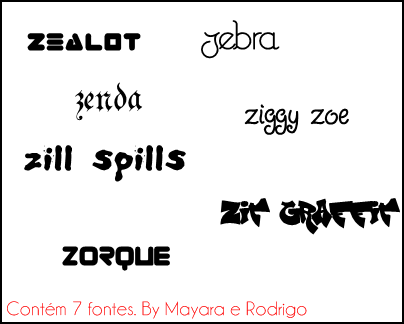
• Fontes são as letras que você vai usar para escrever nas fotos.
Sites de fontes:
- http://www.dafont.com/
- http://ultradownloads.com.br/fontes/
Para salvar a fonte:
Clica em download e salve em uma pasta fácil de achar. Depois de baixada, você preciza
descompactar a pasta.
Depois de descompactado, coloque as Fontes em:
Meu computador - Disco local (c:) - WINDOWS - Fonts ou Iniciar - Painel de controle - Fontes
Na pasta 'Fonts' ficam todas as fontes do seu computador, para usar as fontes
baixadas, abra o programa e automaticamente as fontes baixadas estarão lá.
Observação: as fontes ficam nessa única pasta e abrem em todos os programas.
Escrevendo no PhotoScape:
Abra a foto
Clique em:
- Aba Objeto;
- Clique na ferramenta Texto;
- Vai abrir uma janelinha, escreva o que quizer e escolha as opções que desejar.
Escrevendo no PhotoFiltre Studio X:
Abra a foto
Clique em:
- Ferramenta Texto [Ctrl+T];
- Vai abrir uma janelinha, escreva o que quizer e escolha as opções que desejar.
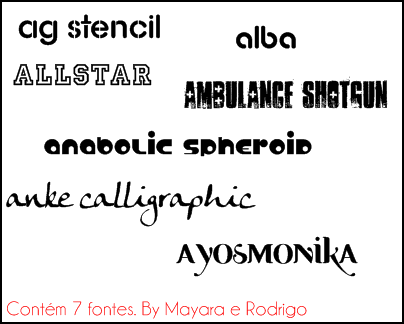
Pacotes de fontes
Download:
- http://www.4shared.com/file/Vt66ERgZ/Letra_A.html
Visualização
Download:
- http://www.4shared.com/file/wvxuVcDN/Letra_B.html
Visualização

Download:
- http://www.4shared.com/file/nx4X_AuR/Letra_C.html
Visualização

Download:
- http://www.4shared.com/file/TbHzkvoo/Letra_D.html
Visualização
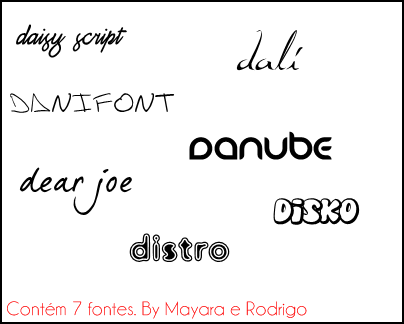
Download:
- http://www.4shared.com/file/8do9Amhc/Letra_E.html
Visualização

Download:
- http://www.4shared.com/file/tfJsRLCw/Letra_F.html
Visualização
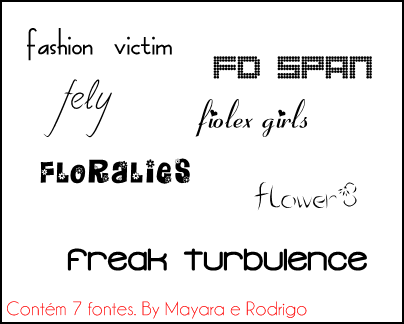
Download:
- http://www.4shared.com/file/Qhe479vA/Letra_G.html
Visualização
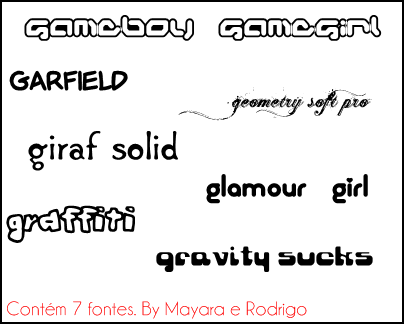
Download:
- http://www.4shared.com/file/AX0tg6mD/Letra_H.html
Visualização
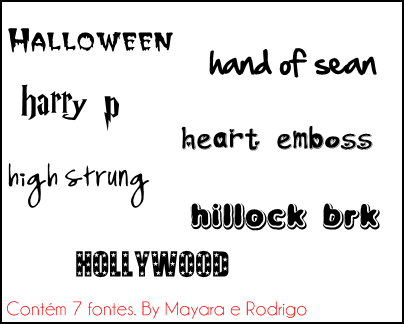
Download:
- http://www.4shared.com/file/LZr2wHfr/Letra_I.html
Visualização

Download:
- http://www.4shared.com/file/lvQpF3BZ/Letra_J.html
Visualização
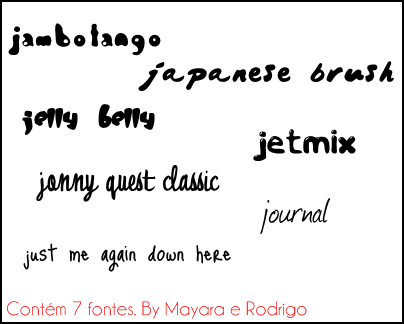
Download:
- http://www.4shared.com/file/6wnRpSs_/Letra_K.html
Visualização
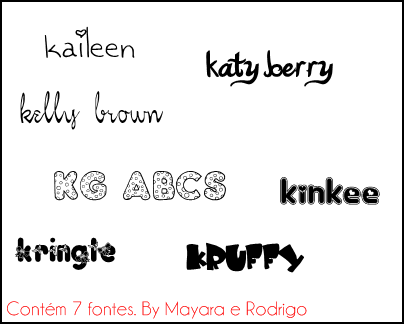
Download:
- http://www.4shared.com/file/HqOe-gjR/Letra_L.html
Visualização
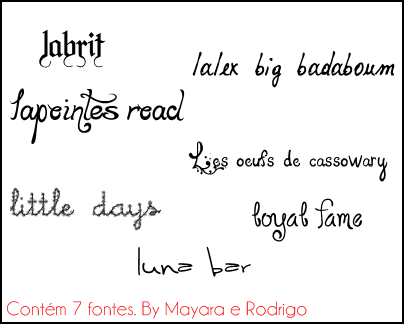
Download:
- http://www.4shared.com/file/yshIUEaN/Letra_M.html
Visualização

Download:
- http://www.4shared.com/file/2eEjBqAc/Letra_N.html
Visualização
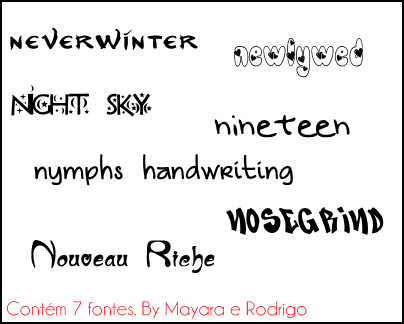
Download:
- http://www.4shared.com/file/fhXSljto/Letra_O.html
Visualização
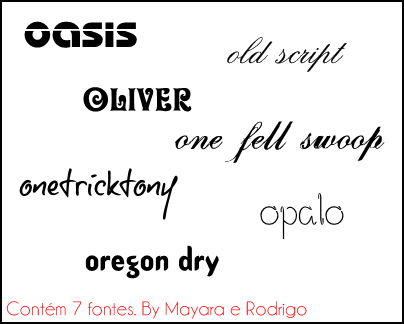
Download:
- http://www.4shared.com/file/Cauc6HiA/Letra_P.html
Visualização
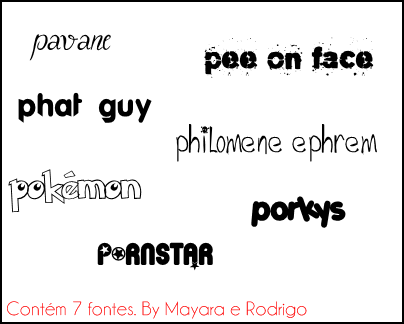
Download:
- http://www.4shared.com/file/ZcZNQ5bw/Letra_Q.html
Visualização
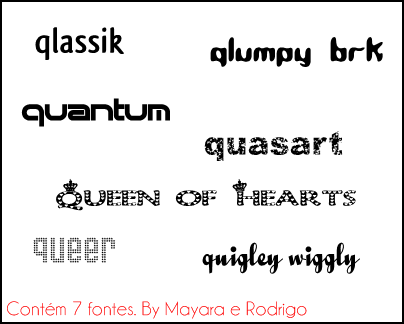
Download:
- http://www.4shared.com/file/L0bex9yr/Letra_R.html
Visualização

Download:
- http://www.4shared.com/file/W2KMhMrD/Letra_S.html
Visualização
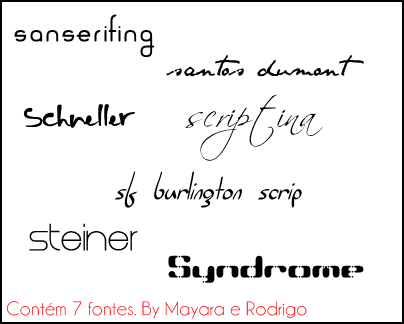
Download:
- http://www.4shared.com/file/kK68Jlx0/Letra_T.html
Visualização
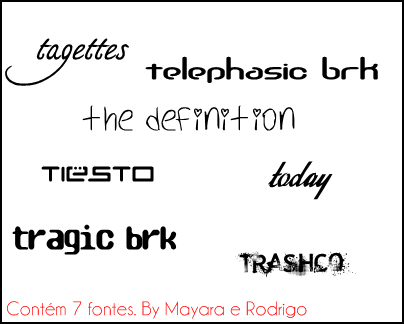
Download:
- http://www.4shared.com/file/9LBzZtE4/Letra_U.html
Visualização
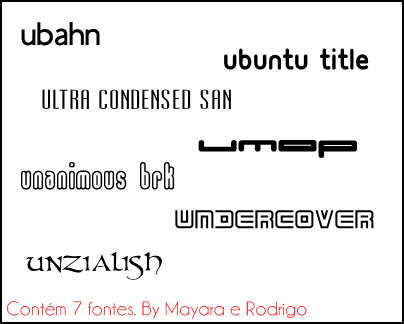
Download:
- http://www.4shared.com/file/4J43c7fS/Letra_V.html
Visualização

Download:
- http://www.4shared.com/file/JHvssImG/Letra_W.html
Visualização
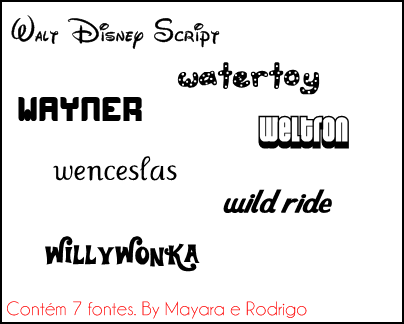
Download:
- http://www.4shared.com/file/h0o7NSwf/Letra_X.html
Visualização

Download:
- http://www.4shared.com/file/A2VF30Fj/Letra_Y.html
Visualização
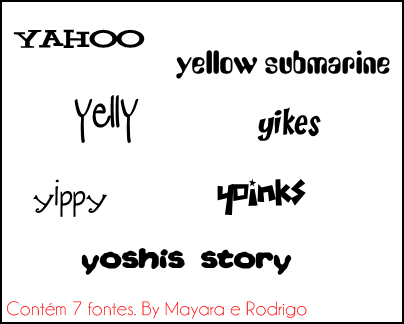
Download:
- http://www.4shared.com/file/LZeYgEeD/Letra_Z.html
Visualização
Sites de fontes:
- http://www.dafont.com/
- http://ultradownloads.com.br/fontes/
Para salvar a fonte:
Clica em download e salve em uma pasta fácil de achar. Depois de baixada, você preciza
descompactar a pasta.
Depois de descompactado, coloque as Fontes em:
Meu computador - Disco local (c:) - WINDOWS - Fonts ou Iniciar - Painel de controle - Fontes
Na pasta 'Fonts' ficam todas as fontes do seu computador, para usar as fontes
baixadas, abra o programa e automaticamente as fontes baixadas estarão lá.
Observação: as fontes ficam nessa única pasta e abrem em todos os programas.
Escrevendo no PhotoScape:
Abra a foto
Clique em:
- Aba Objeto;
- Clique na ferramenta Texto;
- Vai abrir uma janelinha, escreva o que quizer e escolha as opções que desejar.
Escrevendo no PhotoFiltre Studio X:
Abra a foto
Clique em:
- Ferramenta Texto [Ctrl+T];
- Vai abrir uma janelinha, escreva o que quizer e escolha as opções que desejar.
Pacotes de fontes
Download:
- http://www.4shared.com/file/Vt66ERgZ/Letra_A.html
Visualização
Download:
- http://www.4shared.com/file/wvxuVcDN/Letra_B.html
Visualização
Download:
- http://www.4shared.com/file/nx4X_AuR/Letra_C.html
Visualização
Download:
- http://www.4shared.com/file/TbHzkvoo/Letra_D.html
Visualização
Download:
- http://www.4shared.com/file/8do9Amhc/Letra_E.html
Visualização
Download:
- http://www.4shared.com/file/tfJsRLCw/Letra_F.html
Visualização
Download:
- http://www.4shared.com/file/Qhe479vA/Letra_G.html
Visualização
Download:
- http://www.4shared.com/file/AX0tg6mD/Letra_H.html
Visualização
Download:
- http://www.4shared.com/file/LZr2wHfr/Letra_I.html
Visualização

Download:
- http://www.4shared.com/file/lvQpF3BZ/Letra_J.html
Visualização
Download:
- http://www.4shared.com/file/6wnRpSs_/Letra_K.html
Visualização
Download:
- http://www.4shared.com/file/HqOe-gjR/Letra_L.html
Visualização
Download:
- http://www.4shared.com/file/yshIUEaN/Letra_M.html
Visualização

Download:
- http://www.4shared.com/file/2eEjBqAc/Letra_N.html
Visualização
Download:
- http://www.4shared.com/file/fhXSljto/Letra_O.html
Visualização
Download:
- http://www.4shared.com/file/Cauc6HiA/Letra_P.html
Visualização
Download:
- http://www.4shared.com/file/ZcZNQ5bw/Letra_Q.html
Visualização
Download:
- http://www.4shared.com/file/L0bex9yr/Letra_R.html
Visualização
Download:
- http://www.4shared.com/file/W2KMhMrD/Letra_S.html
Visualização
Download:
- http://www.4shared.com/file/kK68Jlx0/Letra_T.html
Visualização
Download:
- http://www.4shared.com/file/9LBzZtE4/Letra_U.html
Visualização
Download:
- http://www.4shared.com/file/4J43c7fS/Letra_V.html
Visualização
Download:
- http://www.4shared.com/file/JHvssImG/Letra_W.html
Visualização
Download:
- http://www.4shared.com/file/h0o7NSwf/Letra_X.html
Visualização

Download:
- http://www.4shared.com/file/A2VF30Fj/Letra_Y.html
Visualização
Download:
- http://www.4shared.com/file/LZeYgEeD/Letra_Z.html
Visualização
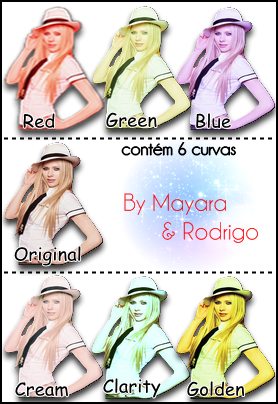
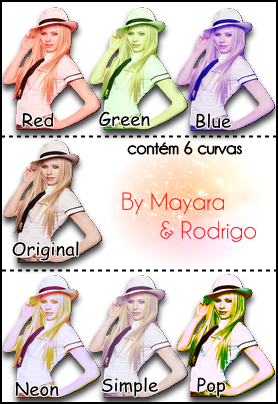
• Curvas são efeitos de cores para aplicar em uma foto. É criada através de 3 canais de
cores: Vermelho, verde e azul.
Curvas no PhotoScape:
As Curvas ficam em:
Meu computador - Disco local (c:) - Arquivos de programas - PhotoScape - curve
Usando Curvas no PhotoScape:
Abra a foto
Clique em:
- Aba Início;
- Clique em Brilho, Cor (clique em cima da setinha);
- Escolha a opção Curva de cor;
- Vai abrir uma janelinha, clique em Abrir (Curva);
- Escolha a Curva que deseja colocar na foto e se deseja visualizar,
basta clicar no quadrado que tem antes de Pré-Visualização (e dê Ok).
Criando Curvas:
Abra a foto
Clique em:
- Aba Início;
- Clique em Brilho, Cor (clique em cima da setinha);
- Escolha a opção Curva de cor;
- Vai abrir uma janelinha;
- Se deseja visualizar, basta clicar no quadrado que tem antes de Pré-Visualização;
- Mova a linha pra onde desejar (clica e arrasta);
- Na aba cor tem os 3 canais de cores: Vermelho, verde e azul, marque a cor que desejar;
- Na aba Saturação é pra alterar a cor da foto;
- Na aba Luminância é para dar mais luminosidade ou escurecer a foto;
- Depois que criar a curva, para salvar clique em Salvar (Curva), automaticamente sera
salvo na pasta destinada.
Pacote de Curvas
Download:
- http://www.4shared.com/file/NpnHTW_g/Curvas_PhotoScape.html
Visualização
Curvas no PhotoFiltre Studio X:
As Curvas ficam em:
Meu computador - Disco local (c:) - Arquivos de programas - PhotoFiltre Studio X - Plugins
Para usar as Curvas é necessário fazer o dowlood dos Plugins Smartcurve e Novo Smartcurve.
Download:
- http://www.4shared.com/file/lz05G-LJ/Smartcurve.html
Smartcurve e Novo Smartcurve são iguais, a única diferença é que o Novo Smartcurve é mais atualizado e tem mais opções de criar curvas. Quando for usar, escolha qual preferir.
Depois de descompactados, coloque os Plugins em:
Meu computador - Disco local (c:) - Arquivos de programas - PhotoFiltre Studio X - Plugins
Usando Curvas no PhotoFiltre Studio X:
Abra a foto
Clique em:
- Filtro, depois vá em Filtro8BF, depois vá em easy.Filter e clique em SmartCurve;
- Vai abrir uma janelinha, clique em Load..., escolha a curva ou procure no seu computador
(e dê Ok).
Criando Curvas:
Abra a foto
Clique em:
- Filtro, vá em Filtro8BF, depois vá em easy.Filter e clique em SmartCurve;
- Vai abrir uma janelinha,
- Mova a linha pra onde desejar (clica e arrasta);
- Em chanel tem os 3 canais de cores: Vermelho, verde e azul, escolha a cor que desejar;
- Depois que criar a curva, para salvar clique em Salve...;
- Salve em:
Meu computador - Disco local (c:) - Arquivos de programas - PhotoFiltre Studio X - Plugins.
Pacote de Curvas
Download:
- http://www.4shared.com/file/unU89O2k/Curvas_PhotoFiltre_Studio_X.html
Visualização
cores: Vermelho, verde e azul.
Curvas no PhotoScape:
As Curvas ficam em:
Meu computador - Disco local (c:) - Arquivos de programas - PhotoScape - curve
Usando Curvas no PhotoScape:
Abra a foto
Clique em:
- Aba Início;
- Clique em Brilho, Cor (clique em cima da setinha);
- Escolha a opção Curva de cor;
- Vai abrir uma janelinha, clique em Abrir (Curva);
- Escolha a Curva que deseja colocar na foto e se deseja visualizar,
basta clicar no quadrado que tem antes de Pré-Visualização (e dê Ok).
Criando Curvas:
Abra a foto
Clique em:
- Aba Início;
- Clique em Brilho, Cor (clique em cima da setinha);
- Escolha a opção Curva de cor;
- Vai abrir uma janelinha;
- Se deseja visualizar, basta clicar no quadrado que tem antes de Pré-Visualização;
- Mova a linha pra onde desejar (clica e arrasta);
- Na aba cor tem os 3 canais de cores: Vermelho, verde e azul, marque a cor que desejar;
- Na aba Saturação é pra alterar a cor da foto;
- Na aba Luminância é para dar mais luminosidade ou escurecer a foto;
- Depois que criar a curva, para salvar clique em Salvar (Curva), automaticamente sera
salvo na pasta destinada.
Pacote de Curvas
Download:
- http://www.4shared.com/file/NpnHTW_g/Curvas_PhotoScape.html
Visualização
Curvas no PhotoFiltre Studio X:
As Curvas ficam em:
Meu computador - Disco local (c:) - Arquivos de programas - PhotoFiltre Studio X - Plugins
Para usar as Curvas é necessário fazer o dowlood dos Plugins Smartcurve e Novo Smartcurve.
Download:
- http://www.4shared.com/file/lz05G-LJ/Smartcurve.html
Smartcurve e Novo Smartcurve são iguais, a única diferença é que o Novo Smartcurve é mais atualizado e tem mais opções de criar curvas. Quando for usar, escolha qual preferir.
Depois de descompactados, coloque os Plugins em:
Meu computador - Disco local (c:) - Arquivos de programas - PhotoFiltre Studio X - Plugins
Usando Curvas no PhotoFiltre Studio X:
Abra a foto
Clique em:
- Filtro, depois vá em Filtro8BF, depois vá em easy.Filter e clique em SmartCurve;
- Vai abrir uma janelinha, clique em Load..., escolha a curva ou procure no seu computador
(e dê Ok).
Criando Curvas:
Abra a foto
Clique em:
- Filtro, vá em Filtro8BF, depois vá em easy.Filter e clique em SmartCurve;
- Vai abrir uma janelinha,
- Mova a linha pra onde desejar (clica e arrasta);
- Em chanel tem os 3 canais de cores: Vermelho, verde e azul, escolha a cor que desejar;
- Depois que criar a curva, para salvar clique em Salve...;
- Salve em:
Meu computador - Disco local (c:) - Arquivos de programas - PhotoFiltre Studio X - Plugins.
Pacote de Curvas
Download:
- http://www.4shared.com/file/unU89O2k/Curvas_PhotoFiltre_Studio_X.html
Visualização
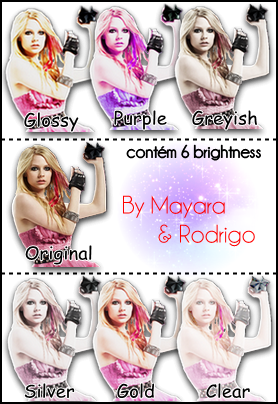
• Brightness é um complemento pro PhotoScape. São semelhantes as curvas e foi criada para
dar efeitos em uma foto atravéz de brilho, contraste, matriz etc.
Os Brightness ficam em:
Meu computador - Disco local (c:) - Arquivos de programas - PhotoScape - brightness
Usando Brightness:
Abra a foto
Clique em:
- Aba Início;
- Clique em Brilho, Cor (clique em cima de Brilho, Cor e não na setinha);
- Vai abrir uma janelinha, clique em Config. Carga (tanto faz se clicar na
setinha ou en cima de Config. Carga);
- Lá estará a listagem dos Brightness que foram salvos na pasta;
- Escolha o Brightness que deseja colocar na foto e se deseja visualizar,
basta clicar no quadrado que tem antes de Pré-Visualização (e dê Ok).
Criando Brightness:
Abra a foto
Clique em:
- Aba Início;
- Clique em Brilho, Cor (clique em cima de Brilho, Cor e não na setinha);
- Vai abrir uma janelinha com as opções: Aprofundar, Brilho, Escurecer, Exposição,
Gamma Brilho, Brilho, Contraste, Matriz e Saturação;
- Mova as opções arrastando o íncone;
- Se deseja visualizar, basta clicar no quadrado que tem antes de Pré-Visualização;
- Depois que criar o Brightness, para salvar clique em Config. Salvar, automaticamente
sera salvo na pasta destinada.
Pacote de Brightness
Download:
- http://www.4shared.com/file/COgRhtsT/Brightness.html
Visualização
dar efeitos em uma foto atravéz de brilho, contraste, matriz etc.
Os Brightness ficam em:
Meu computador - Disco local (c:) - Arquivos de programas - PhotoScape - brightness
Usando Brightness:
Abra a foto
Clique em:
- Aba Início;
- Clique em Brilho, Cor (clique em cima de Brilho, Cor e não na setinha);
- Vai abrir uma janelinha, clique em Config. Carga (tanto faz se clicar na
setinha ou en cima de Config. Carga);
- Lá estará a listagem dos Brightness que foram salvos na pasta;
- Escolha o Brightness que deseja colocar na foto e se deseja visualizar,
basta clicar no quadrado que tem antes de Pré-Visualização (e dê Ok).
Criando Brightness:
Abra a foto
Clique em:
- Aba Início;
- Clique em Brilho, Cor (clique em cima de Brilho, Cor e não na setinha);
- Vai abrir uma janelinha com as opções: Aprofundar, Brilho, Escurecer, Exposição,
Gamma Brilho, Brilho, Contraste, Matriz e Saturação;
- Mova as opções arrastando o íncone;
- Se deseja visualizar, basta clicar no quadrado que tem antes de Pré-Visualização;
- Depois que criar o Brightness, para salvar clique em Config. Salvar, automaticamente
sera salvo na pasta destinada.
Pacote de Brightness
Download:
- http://www.4shared.com/file/COgRhtsT/Brightness.html
Visualização
• Borda é contorno para usar em volta na foto. A maneira usada no PhotoFiltre Studio X
é diferente, irei ensinar como são aplicadas.
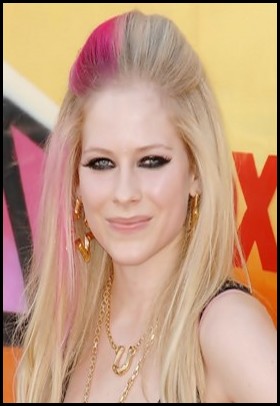
Borda reta:
Usando borda reta:
Abra a foto
Clique em:
- Imagem, moldura exterior;
- Vai abrir uma janelinha, coloque a Largura que desejar e a Cor.
Eu coloquei da seguinte forma:
Largura: 3
Cor: preto (e dê Ok).
Resultado:
Borda pontilhada:
Para usar a borda pontilhada, é preciso baixar as bordas.
Download: http://www.4shared.com/file/xaIK_PqB/Borda.html
Depois de baixar, coloque em uma pastá fácil de achar.
Usando borda pontilhada:
Abra a foto
Clique em:
- Imagem, moldura exterior;
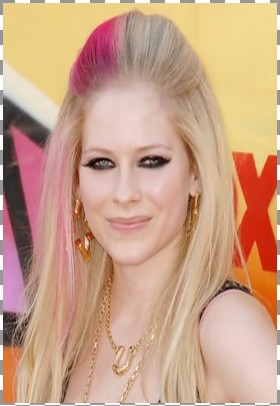
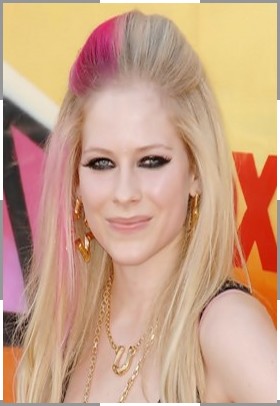
- Selecione a caixa Padrão de fundo e escolha a borda pontilhada que desejar.
Observação: para o pontilhado ficar com distância menor, é só escolher a imagem pequena
e para ficar com distância maior, é só escolher a imagem grande.
Resultado:
Distância menor:
Distância maior:
é diferente, irei ensinar como são aplicadas.
Borda reta:
Usando borda reta:
Abra a foto
Clique em:
- Imagem, moldura exterior;
- Vai abrir uma janelinha, coloque a Largura que desejar e a Cor.
Eu coloquei da seguinte forma:
Largura: 3
Cor: preto (e dê Ok).
Resultado:
Borda pontilhada:
Para usar a borda pontilhada, é preciso baixar as bordas.
Download: http://www.4shared.com/file/xaIK_PqB/Borda.html
Depois de baixar, coloque em uma pastá fácil de achar.
Usando borda pontilhada:
Abra a foto
Clique em:
- Imagem, moldura exterior;
- Selecione a caixa Padrão de fundo e escolha a borda pontilhada que desejar.
Observação: para o pontilhado ficar com distância menor, é só escolher a imagem pequena
e para ficar com distância maior, é só escolher a imagem grande.
Resultado:
Distância menor:
Distância maior:
No PhotoScape:
1ª Maneira:
Abra a foto
Clique em:
- Aba Início;
- Brilho,Cor (clique em cima de Brilho, cor e não na setinha);
- Vai abrir uma janelinha;
- Vá em matiz e coloque a cor que desejar arrastando o íncone (e dê OK).
2ª Maneira:
Abra a foto
Clique em:
- Aba Início;
- Brilho,Cor (Clique na setinha);
- Clique na opção Colorir;
- Escolha a cor que desejar arrastando o íncone (e dê OK).
No PhotoFiltre Studio X:
1ª Maneira:
Abra a foto
Clique em:
- Ajustar;
- Escolha a opção Variar tom...;
- Escolha a cor que desejar arrastando o íncone (e dê OK).
2ª Maneira:
Abra a foto
Clique em:
- Ajustar;
- Escolha a opção Equilíbrio;
- Escolha a cor que desejar arrastando o íncone (e dê OK).
3ª Maneira:
Abra a foto
Clique em:
- Ajustar;
- Escolha a opção Trocar canal RGB;
- Escolha a opção (e dê OK).
4ª Maneira:
Abra a foto
Clique em:
- Ajustar;
- Escolha a opção Cor / Saturação;
- Escolha a cor que desejar arrastando o íncone (e dê OK).
1ª Maneira:
Abra a foto
Clique em:
- Aba Início;
- Brilho,Cor (clique em cima de Brilho, cor e não na setinha);
- Vai abrir uma janelinha;
- Vá em matiz e coloque a cor que desejar arrastando o íncone (e dê OK).
2ª Maneira:
Abra a foto
Clique em:
- Aba Início;
- Brilho,Cor (Clique na setinha);
- Clique na opção Colorir;
- Escolha a cor que desejar arrastando o íncone (e dê OK).
No PhotoFiltre Studio X:
1ª Maneira:
Abra a foto
Clique em:
- Ajustar;
- Escolha a opção Variar tom...;
- Escolha a cor que desejar arrastando o íncone (e dê OK).
2ª Maneira:
Abra a foto
Clique em:
- Ajustar;
- Escolha a opção Equilíbrio;
- Escolha a cor que desejar arrastando o íncone (e dê OK).
3ª Maneira:
Abra a foto
Clique em:
- Ajustar;
- Escolha a opção Trocar canal RGB;
- Escolha a opção (e dê OK).
4ª Maneira:
Abra a foto
Clique em:
- Ajustar;
- Escolha a opção Cor / Saturação;
- Escolha a cor que desejar arrastando o íncone (e dê OK).